PDF如何进行修改,添加笔记

 时间:2026-02-12 07:00:43

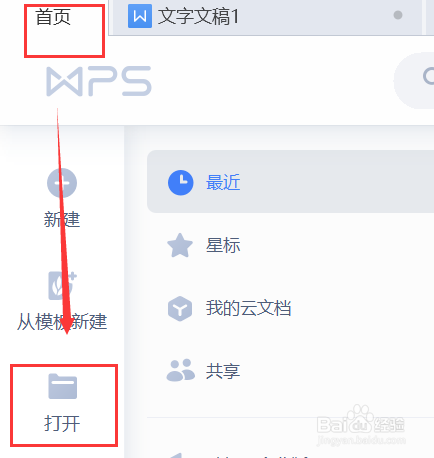
1、首先使用WPS打开PDF

PDF如何进行修改,添加笔记

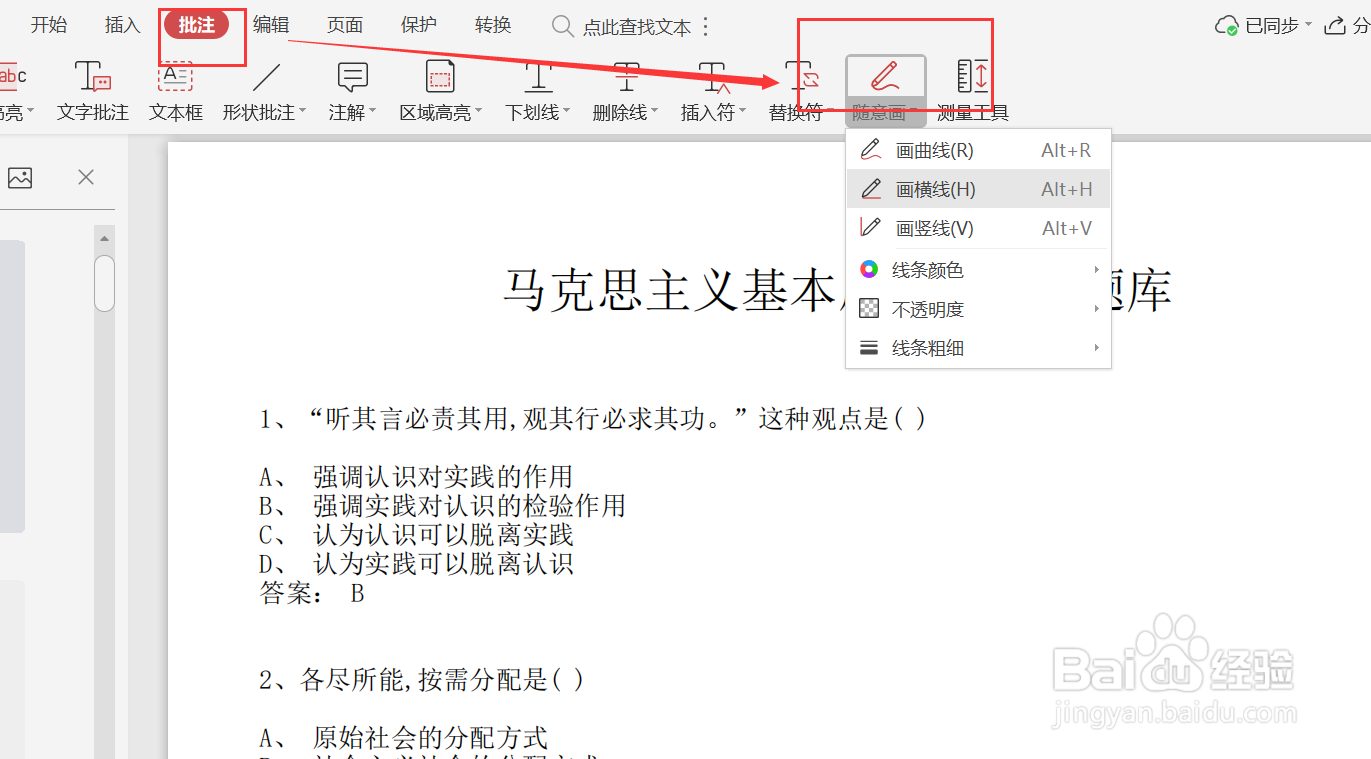
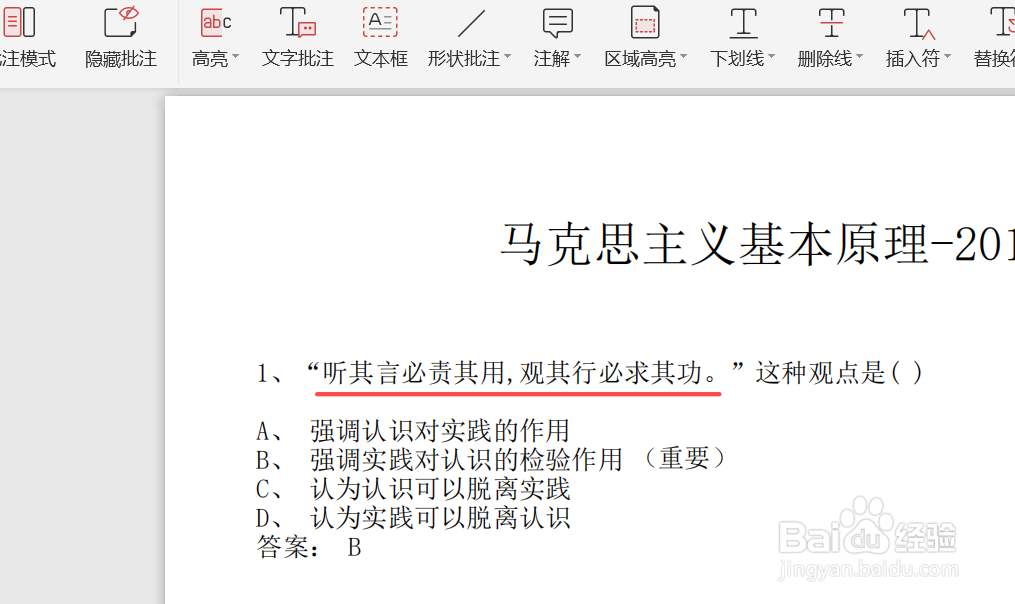
2、点击菜单栏->批注,找到随意画,找到任意曲线

PDF如何进行修改,添加笔记

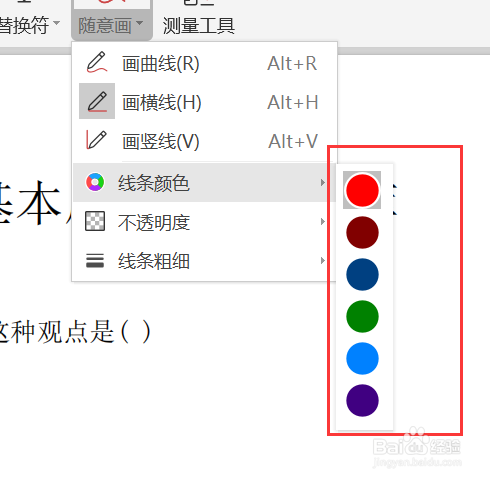
3、可以改变线条颜色、线条粗细、不透明度

PDF如何进行修改,添加笔记

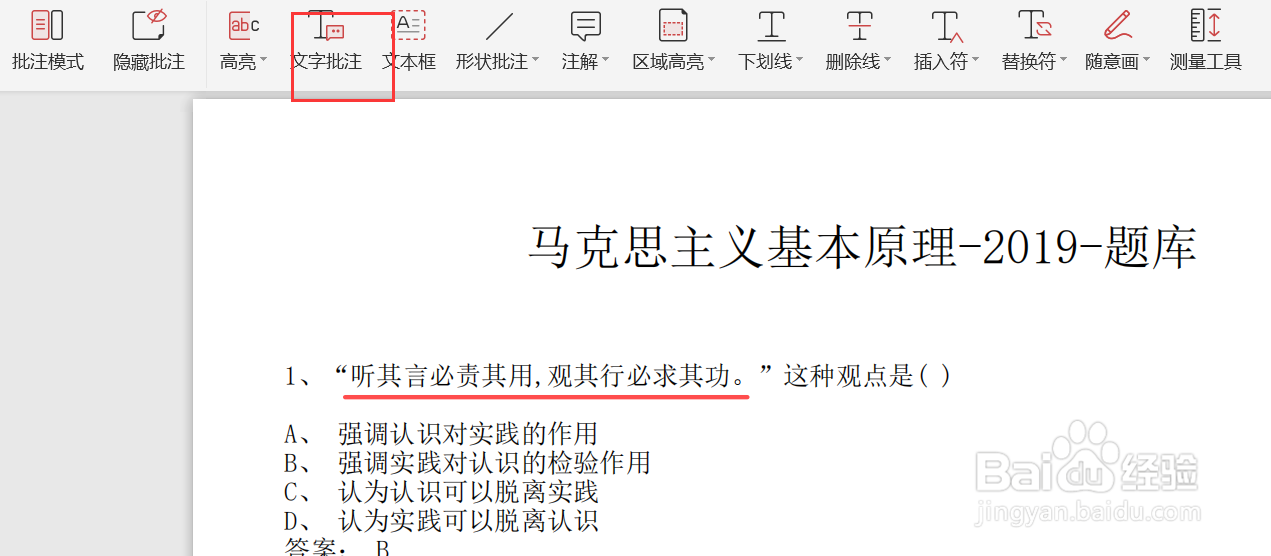
4、点击菜单栏,文字批注

PDF如何进行修改,添加笔记

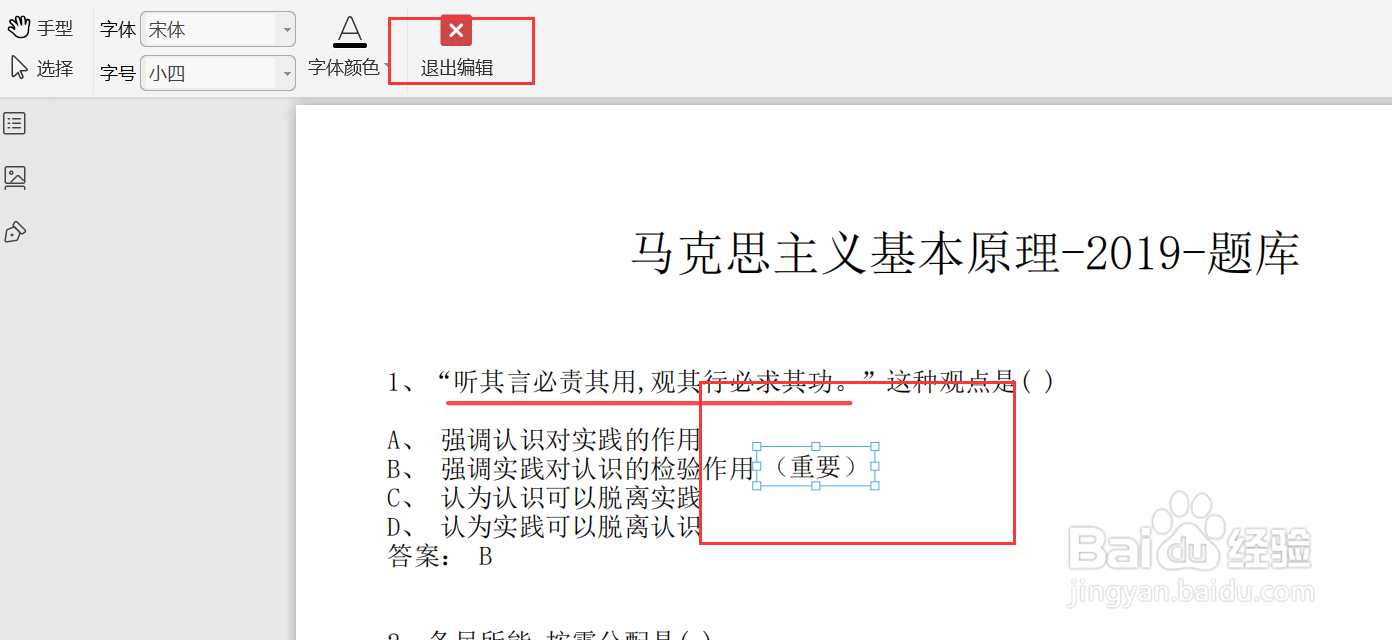
5、出现蓝色文本框,进行编辑即可,完成后,点击红色×,即可退出编辑模式。

PDF如何进行修改,添加笔记

6、显示备注,如下

PDF如何进行修改,添加笔记

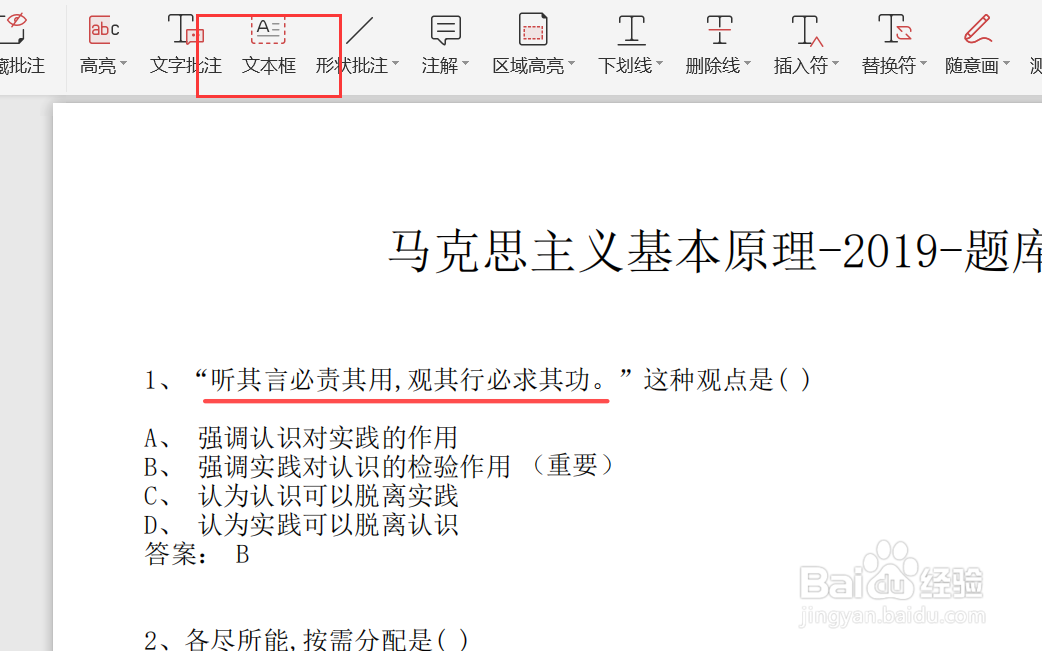
7、点击文本框

PDF如何进行修改,添加笔记

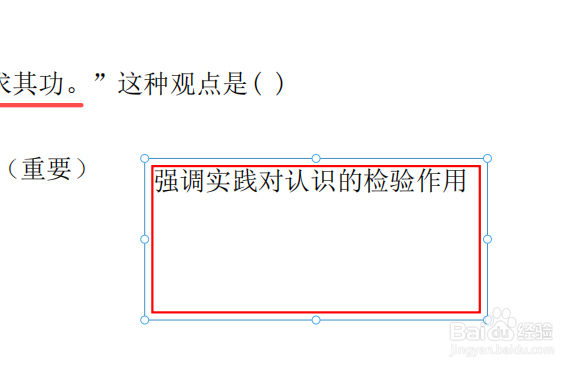
8、出现红色边框,可添加批注

PDF如何进行修改,添加笔记

9、编辑完成退出,点击退出编辑X

PDF如何进行修改,添加笔记

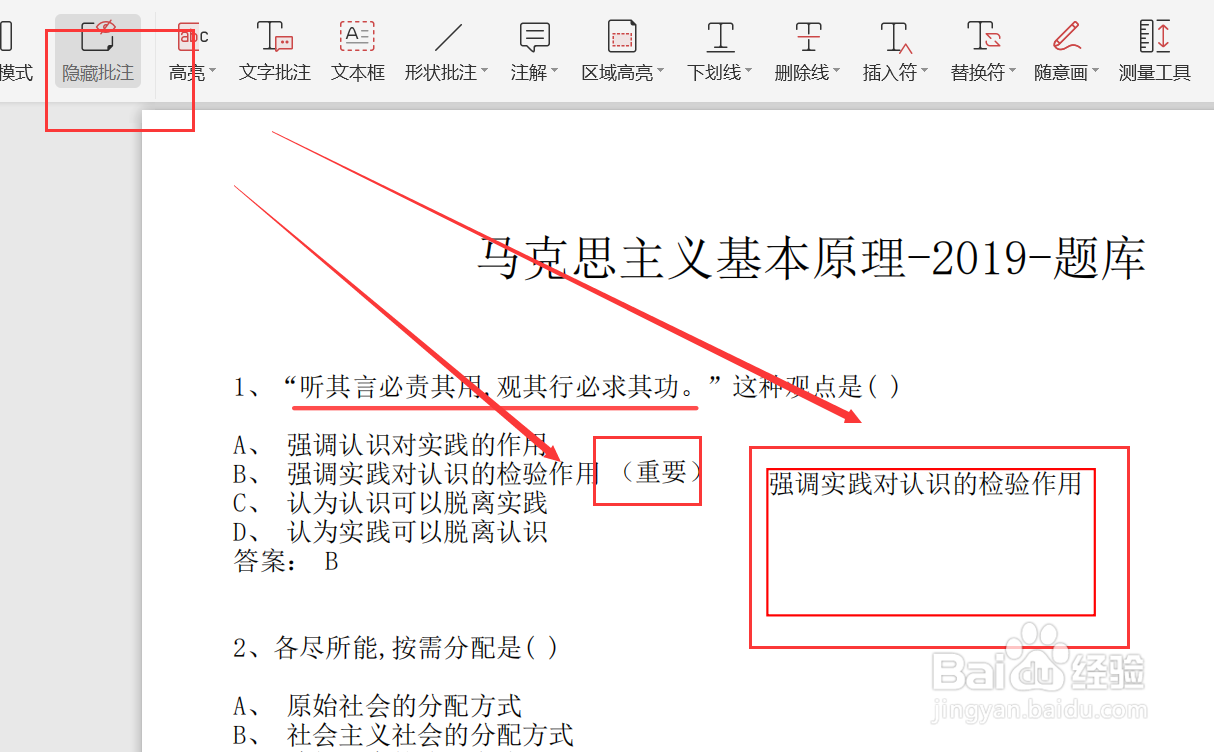
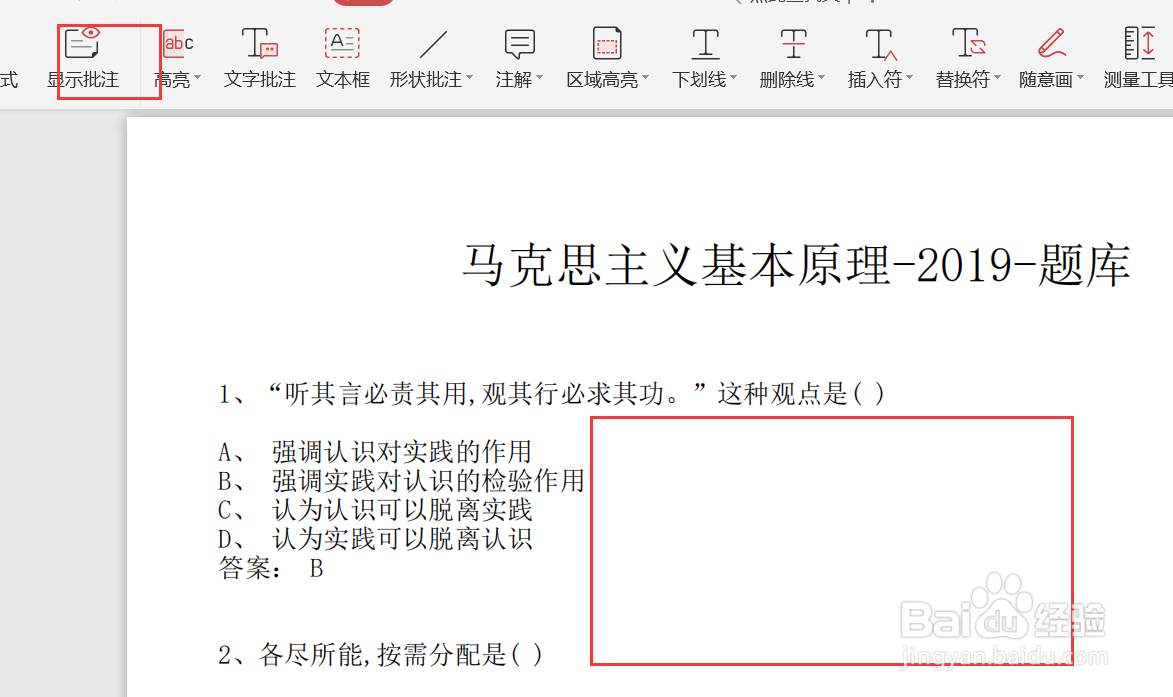
10、点击隐藏批注,文字批注以及文本框批注均被隐藏

PDF如何进行修改,添加笔记

11、如图显示,注释被隐藏掉;显示批注,则被打开批注显示。

PDF如何进行修改,添加笔记

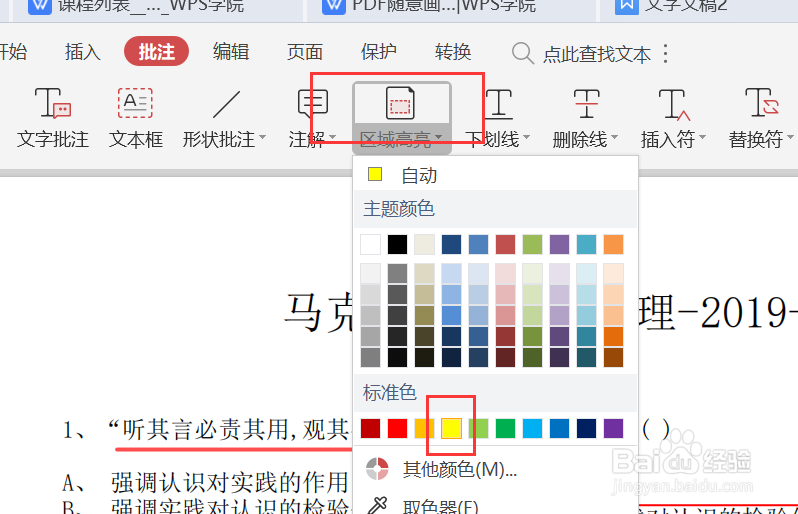
12、给文字添加背景色,点击批注,找到区域高亮,选择颜色

PDF如何进行修改,添加笔记

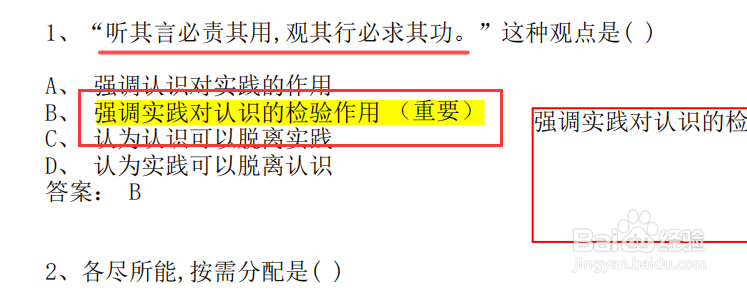
13、显示效果,文字有背景色。

PDF如何进行修改,添加笔记

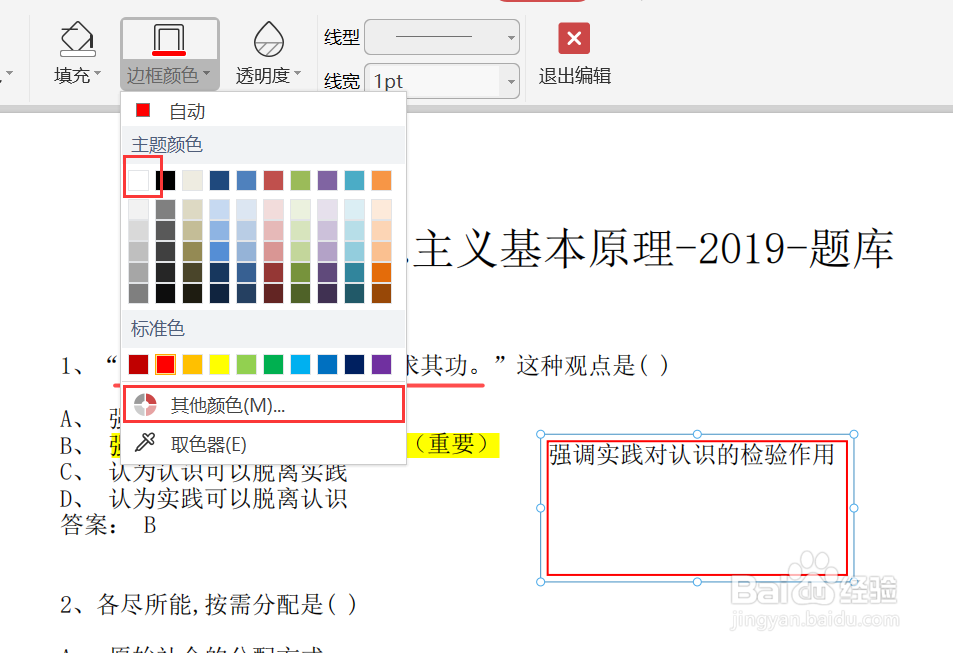
14、选中文本框,点击边框颜色,为白色,隐藏文本框边框,或者改变为其他颜色
PDF如何进行修改,添加笔记

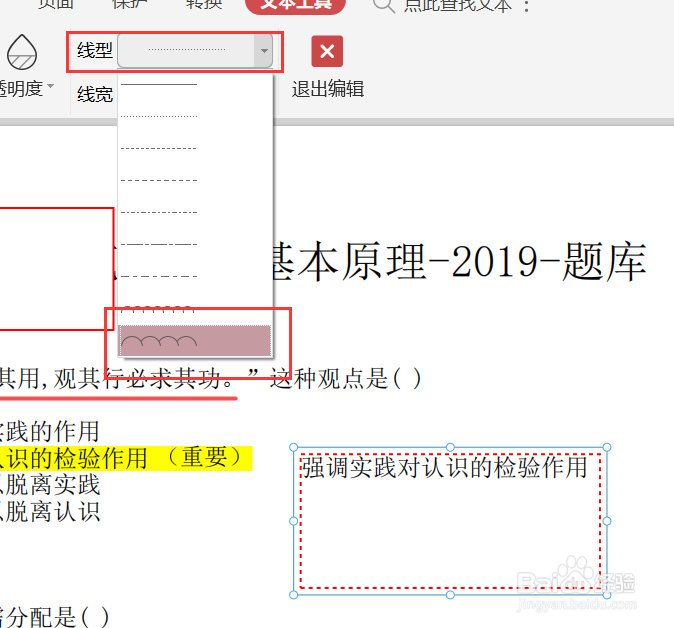
15、选中文本框,点击线型,设置文本框边框样式

PDF如何进行修改,添加笔记

16、如图显示

PDF如何进行修改,添加笔记

  • 低年级字义教学的主要做法
  • 什么人做心理咨询的效果好
  • 怎么写语文教案
  • 如何在WPS文档里插入不同类型的数字
  • 摩尔庄园肥料怎么用
  • 热门搜索
    淳安千岛湖旅游 陕西杨凌旅游景点 不丹旅游要多少钱 国内旅游景点介绍 我要去山西旅游 女性旅游 西安商贸旅游学院 河北旅游考试网 汕尾旅游景点大全 贵州旅游攻略景点必去