如何解决连接共享打印机时“找不到驱动程序”

 时间:2026-02-13 14:38:43

1、从打印机制造商的官方网站或者其他正规驱动下载网站下载对应品牌型号的64位驱动程序

如何解决连接共享打印机时“找不到驱动程序”

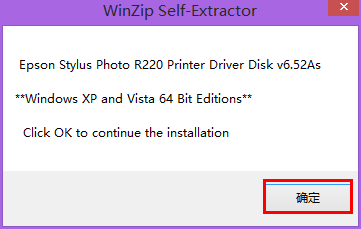
2、打开驱动程序进行安装,点击“确定”按钮继续安装

如何解决连接共享打印机时“找不到驱动程序”

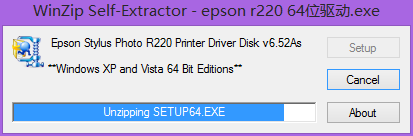
3、出现下图所示界面,正在解压并复制驱动文件到计算机内,用户需等待一会儿

如何解决连接共享打印机时“找不到驱动程序”

如何解决连接共享打印机时“找不到驱动程序”

如何解决连接共享打印机时“找不到驱动程序”

4、在出现下图所示界面后,点击“manual”按钮,进行手动按装

如何解决连接共享打印机时“找不到驱动程序”

5、因为是别人共享的打印机,而非连接在自己电脑上,所以这一步选择端口nul即可,也可以随便选择其他端口,不影响程序安装,然后点击“OK”按钮

如何解决连接共享打印机时“找不到驱动程序”

6、我们可以看到提示,驱动已经成功安装完成

如何解决连接共享打印机时“找不到驱动程序”

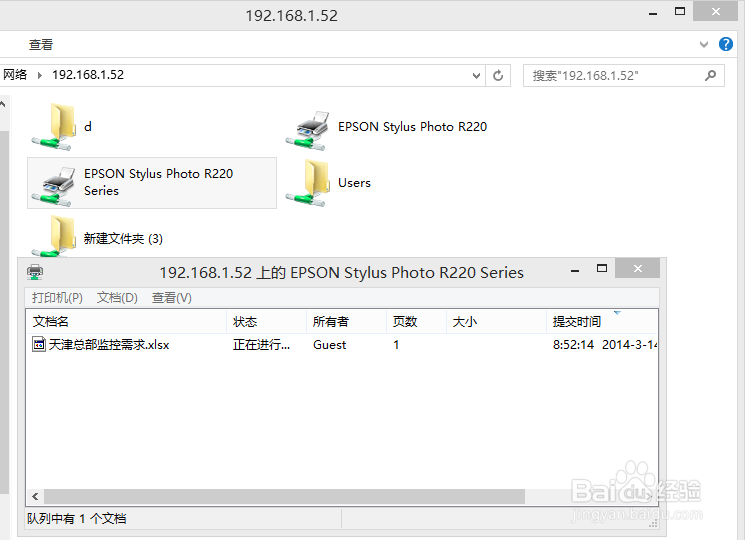
7、现在我们再重新连接那台打印机,已经可以成功连接并使用

如何解决连接共享打印机时“找不到驱动程序”

  • Win10系统电脑怎么加入工作组?
  • WIN7系统共享打印操作无法完成(错误0x00000709)
  • Win7连接共享的打印机提示0x0000011b怎么办?
  • 解决打印机“无法连接到打印机请检查打印机名”
  • 如何跨网段实现打印机共享操作
  • 热门搜索
    淄博旅游团 山西太原旅游攻略 智慧旅游平台 河内旅游 埃及旅游局 黄河旅游节 涠洲岛旅游景点 东南亚旅游报价 临沂旅游政务网 南京旅游攻略一日游