如何在Excel中用函数转换阿拉伯数字成中文数字

 时间:2024-10-12 15:09:55

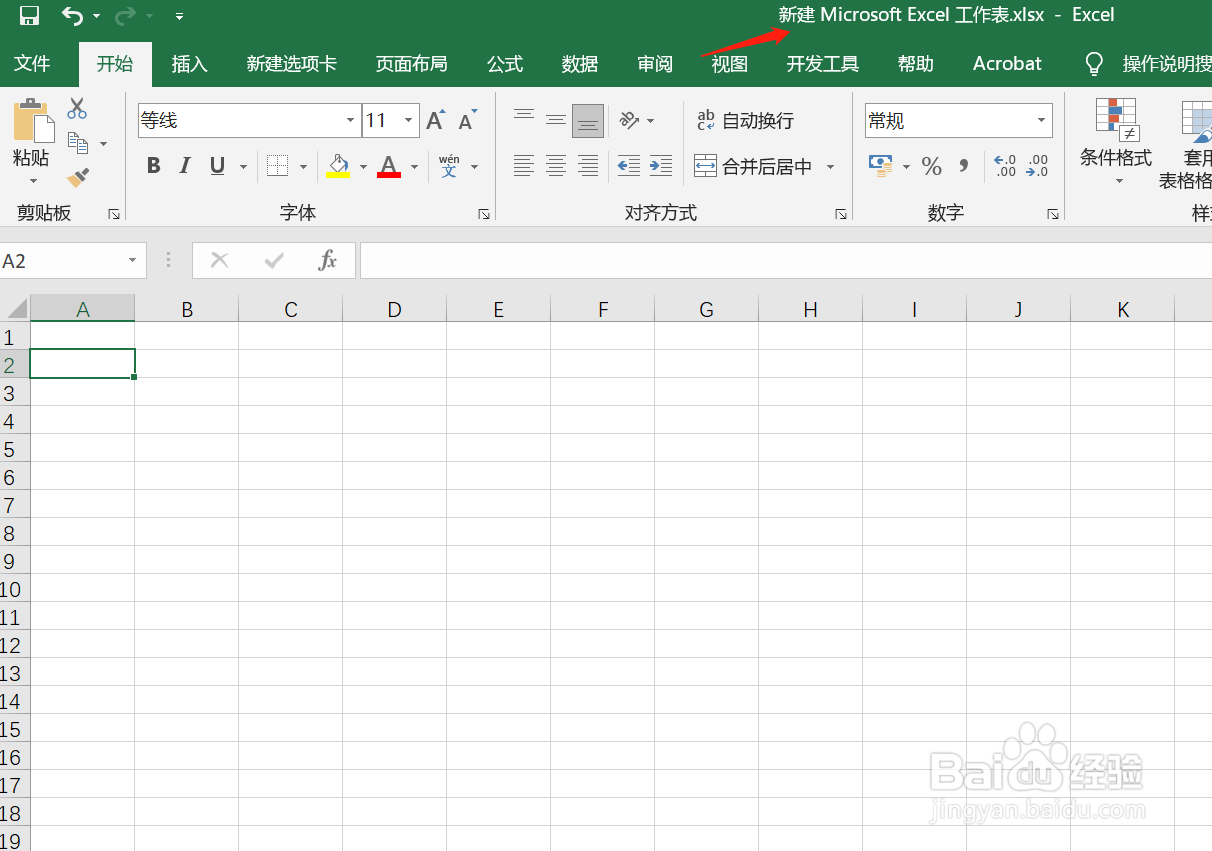
1、打开一个新建的Excel文件。

如何在Excel中用函数转换阿拉伯数字成中文数字

2、在某个单元格中输入一个阿拉伯数字。

如何在Excel中用函数转换阿拉伯数字成中文数字

3、在单元格旁边的单元格输入公式“=NUMBERSTRING(B2,1)”。
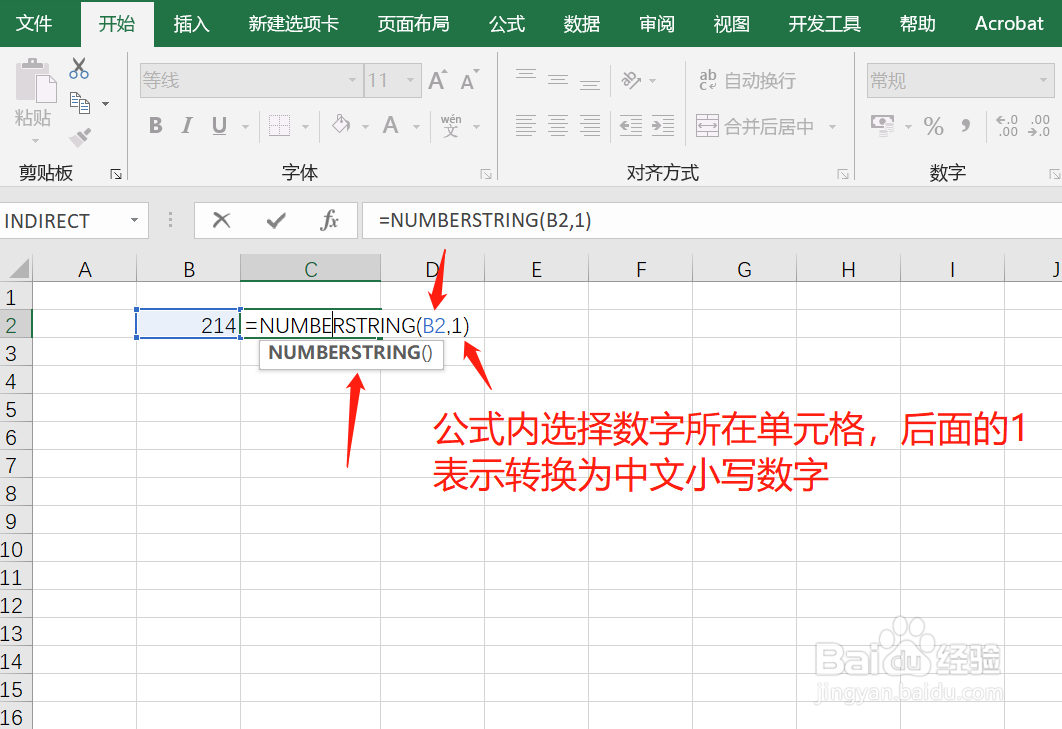
如何在Excel中用函数转换阿拉伯数字成中文数字

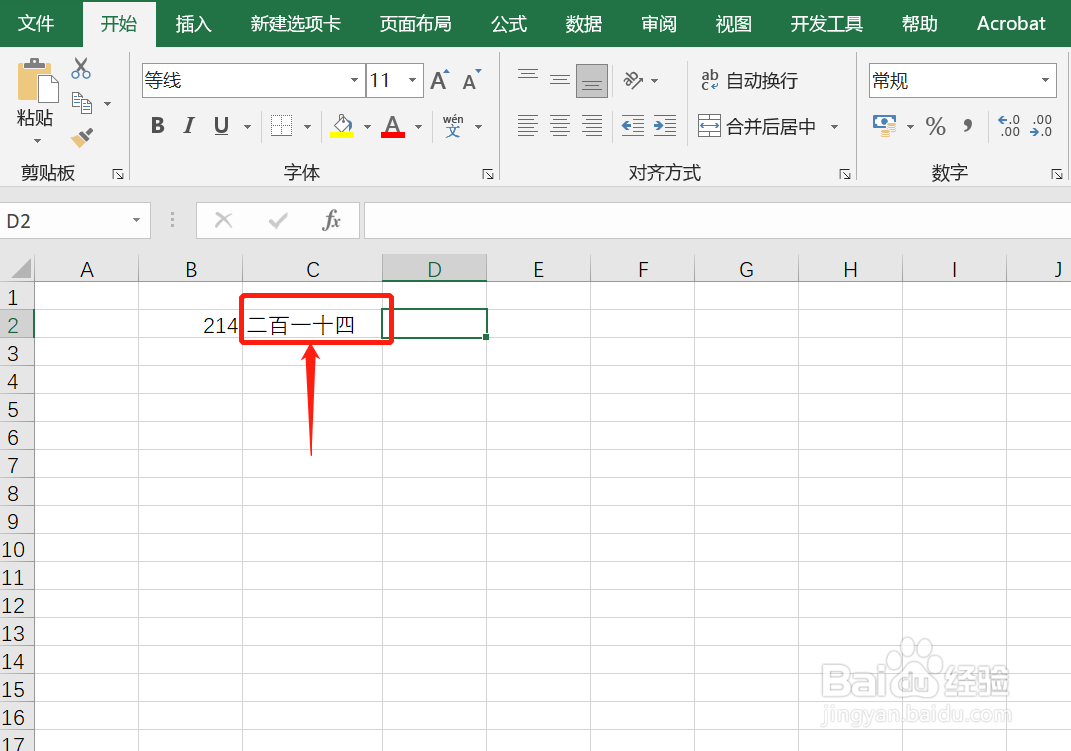
4、输入公式后,按Enter键即可看到转换后的中文数字。

如何在Excel中用函数转换阿拉伯数字成中文数字

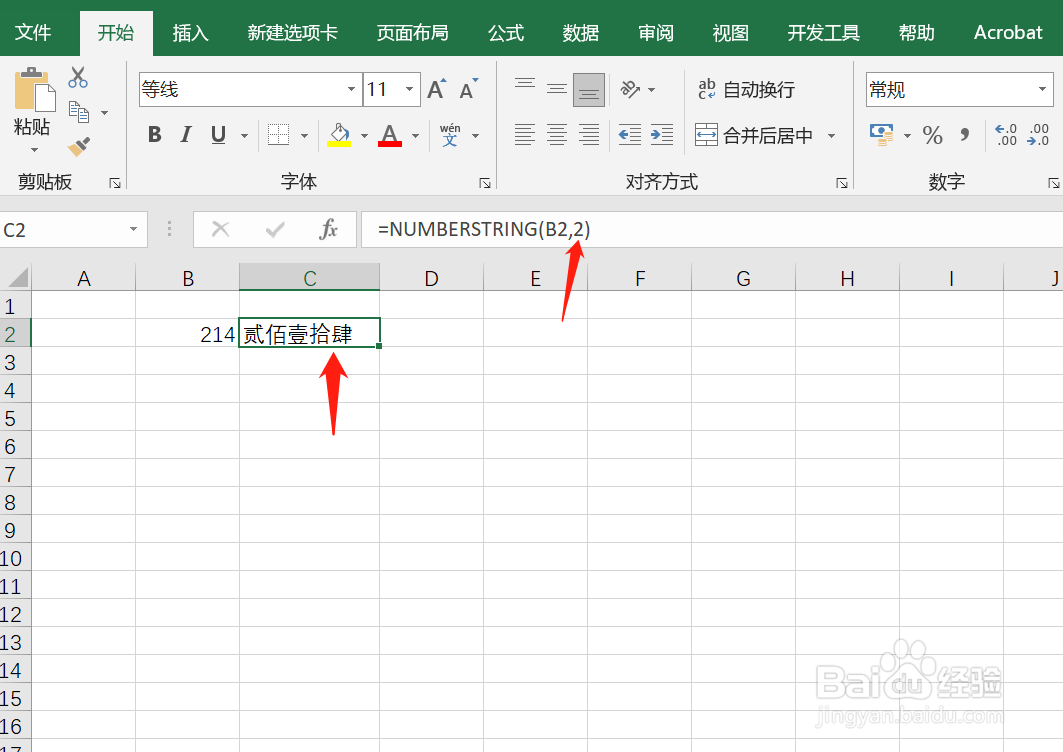
5、如果公式中,第二个参数是“2”的话,则转换为中文大写的数字。

如何在Excel中用函数转换阿拉伯数字成中文数字

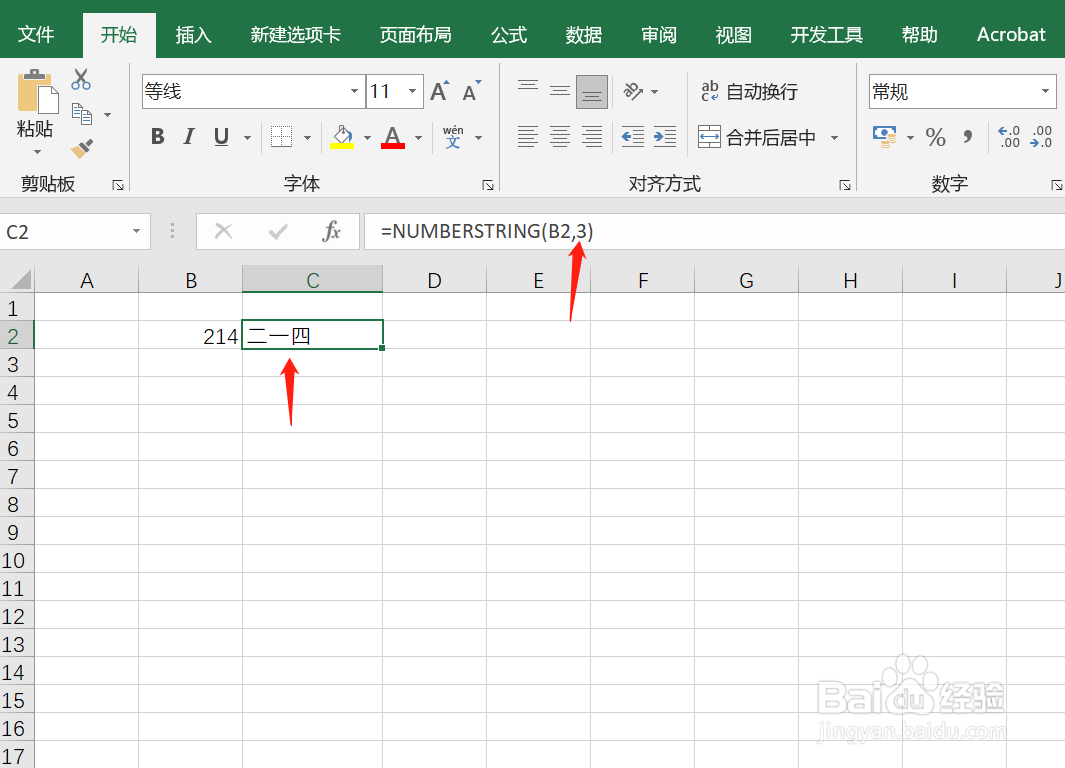
6、如果公式中,第二个参数是“3”的话,则转换为类似数字编号的中文数字。

如何在Excel中用函数转换阿拉伯数字成中文数字

7、总结:1. 打开Excel文件;2. 输入阿拉伯数字;3. 输入公式NUMBERSTRING;4. 参数为1时,返回中文小佯鲅烫侬写数字;5. 参数为2时,返回中文大写数字;6. 参数为3时,返回中文编号数字。

  • excel如何把阿拉伯数字转换为中文
  • excel如何从地址中快速提取省份
  • wps如何用MONTH函数提取月份
  • DGET函数的用法
  • column函数的使用方法
  • 热门搜索
    千岛湖旅游攻略二日游 赤峰旅游网 坝上旅游 扎尕那旅游攻略 波多黎各旅游 南浦大桥旅游集散中心 张家界旅游包团 开平碉楼旅游 旅游资源开发与规划 上海旅游人力资源网