1、打开AutoCAD,进入CAD操作界面,找到直线命令;

2、使用直线命令绘制出配筋图的外框;

3、在外框的基础上绘制出细节;
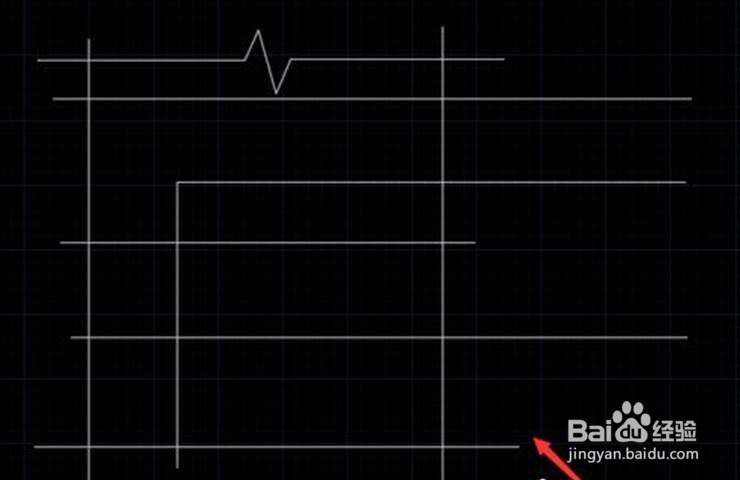
4、再在工具箱内查找修剪命令;

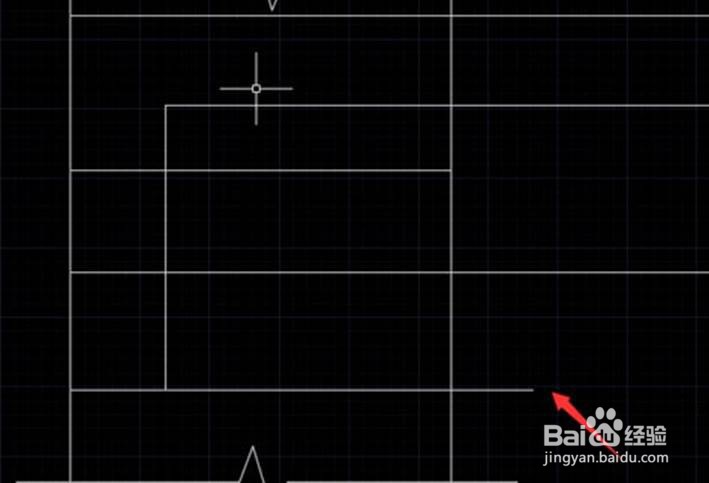
5、使用修剪命令将多余的线修剪掉;
6、在工具箱内找到文字工具;
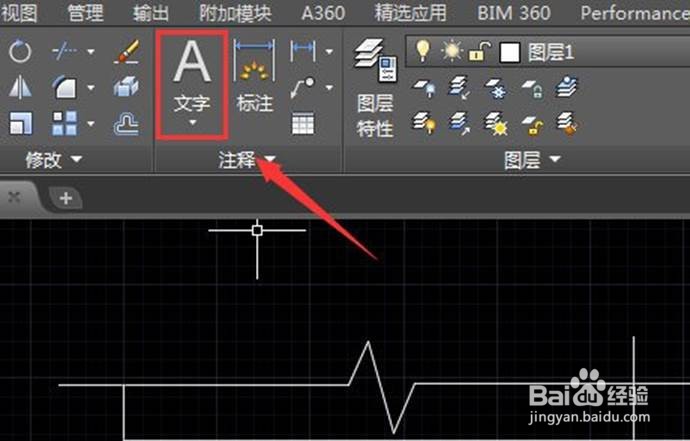
7、使用文字工具在图形上标注出要求,这样配筋图就制作完成了。

时间:2026-04-27 03:47:37
1、打开AutoCAD,进入CAD操作界面,找到直线命令;
2、使用直线命令绘制出配筋图的外框;
3、在外框的基础上绘制出细节;
4、再在工具箱内查找修剪命令;
5、使用修剪命令将多余的线修剪掉;
6、在工具箱内找到文字工具;
7、使用文字工具在图形上标注出要求,这样配筋图就制作完成了。
