solidworks中如何绘制轴套

 时间:2026-02-16 06:40:17

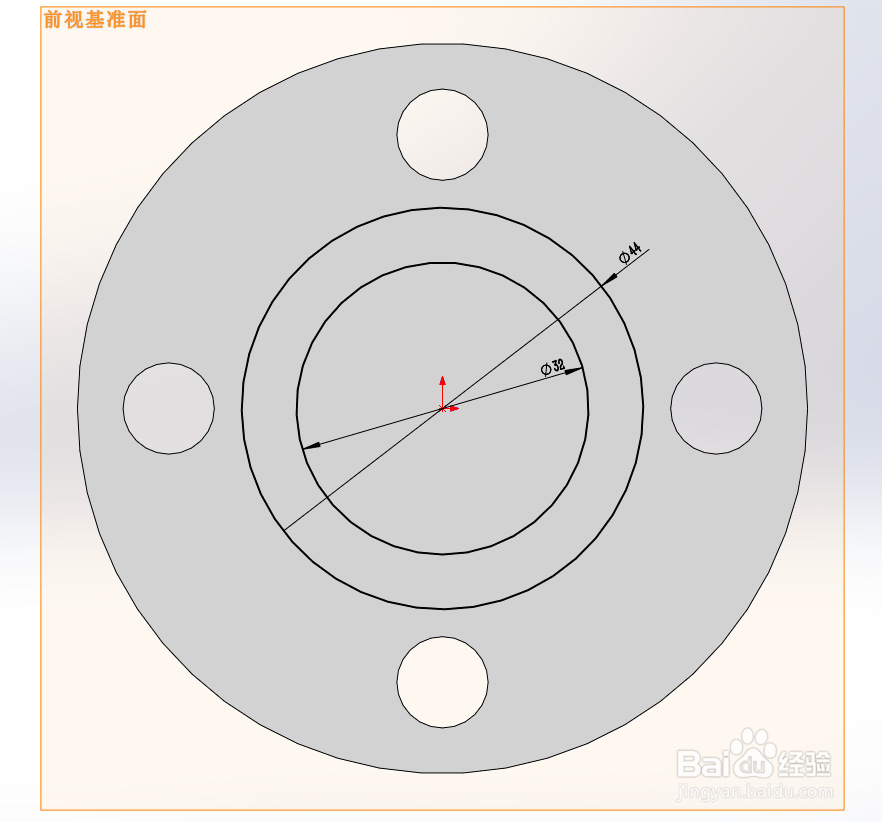
1、第一步,打开软件后利用草图工具绘制如下图形;

solidworks中如何绘制轴套

2、第二步,利用“特征”功能中的“拉伸凸台/基体”,拉伸第一步中的图形;

solidworks中如何绘制轴套

3、第三步,点击拉伸的面,画两个同心圆;

solidworks中如何绘制轴套

4、第四步,利用“特征”功能中的“拉伸凸台/基体”,拉伸刚画的同心圆;

solidworks中如何绘制轴套

solidworks中如何绘制轴套

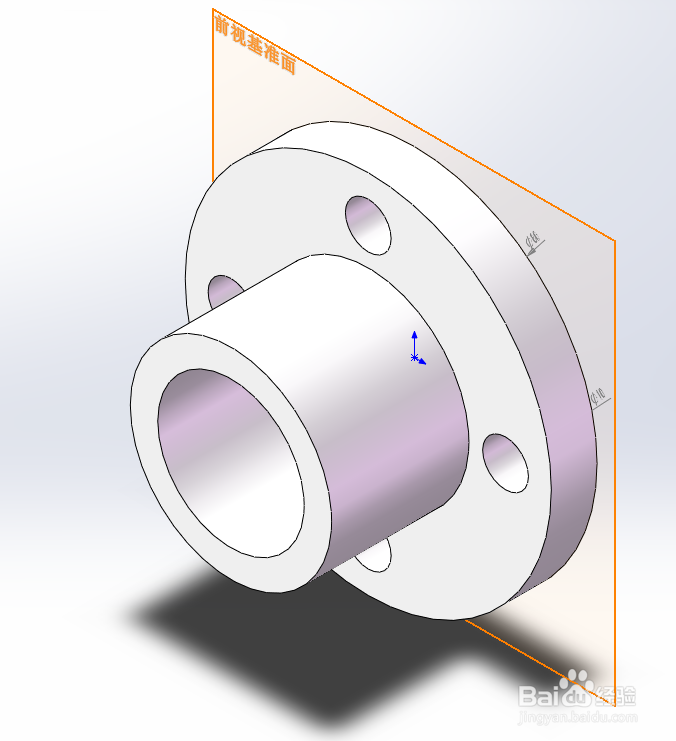
5、第五步,拉伸深度设置为30mm,点击右上角的绿色对勾,操作即可完成,效果如下图;
solidworks中如何绘制轴套

1、1.打开软件后利用草图工具绘制如下图形;

2.利用“特征”功能中的“拉伸凸台/基体”,拉伸第一步中的图形;

3.点击拉伸的面,画两个同心圆;

4.利用“特征”功能中的“拉伸凸台/基体”,拉伸上一步中的同心圆;

5.拉伸深度设置为30mm,点击右上角的绿色对勾,操作即可完成,效果如下图;

solidworks中如何绘制轴套

  • solidworks转为cad
  • SolidWorks 工程图剖面线调整方向和密度的方法
  • solidworks怎么调出标准件?
  • Solidworks怎样标注键槽尺寸
  • solidworks工程图怎么绘制半剖
  • 热门搜索
    宁德旅游网 郑州商贸旅游职业学院 浙江横店旅游攻略 开平旅游景点大全 山西省旅游政务网 山东旅游网官网 贵州旅游在线 福建省旅游局 云南香格里拉旅游景点 宿迁旅游网