如何截取视频的部分区域(格式工厂版)

 时间:2026-02-15 09:12:07

1、在这个实例中,我们打算把视频的上下黑边去掉,只保留有影像的部分。

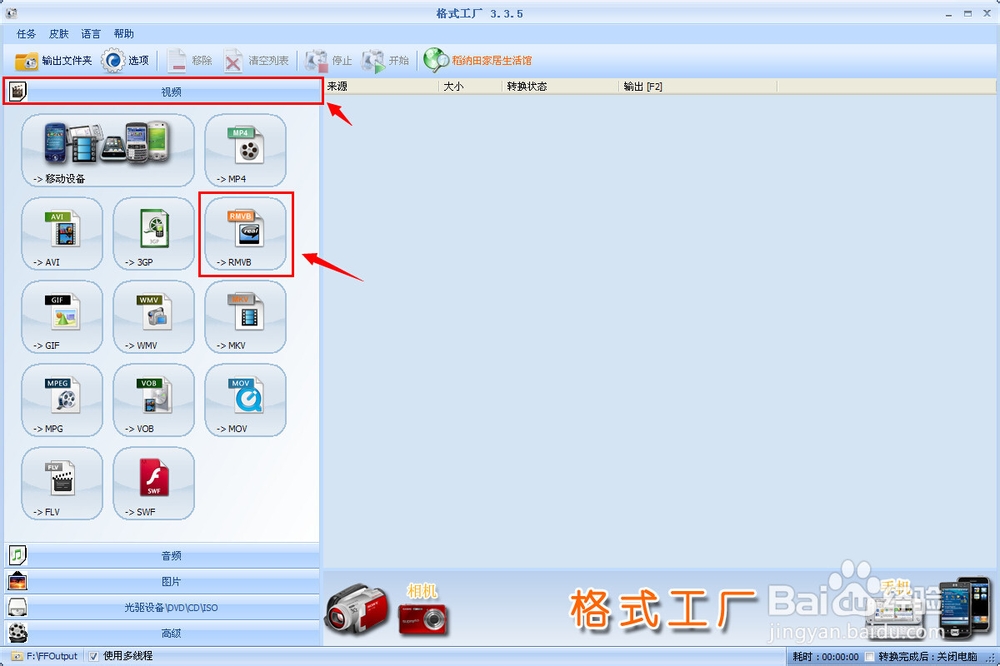
打开格式工厂软件,因为原文件的格式是RMVB格式,这里只进行截取,不进行格式 的转换,所以直接单击[->RMVB]
如何截取视频的部分区域(格式工厂版)

2、单击[添加文件]

如何截取视频的部分区域(格式工厂版)

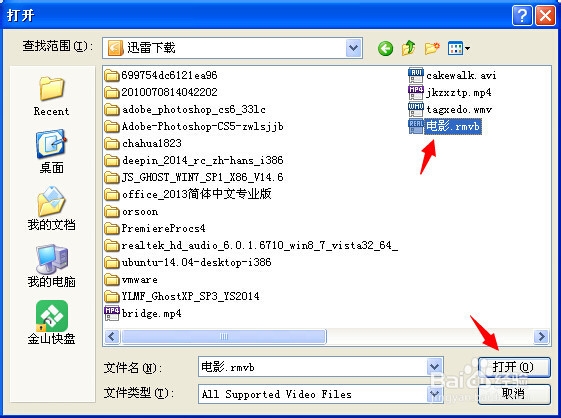
3、选择要打开的文件,单击[打开]按钮

如何截取视频的部分区域(格式工厂版)

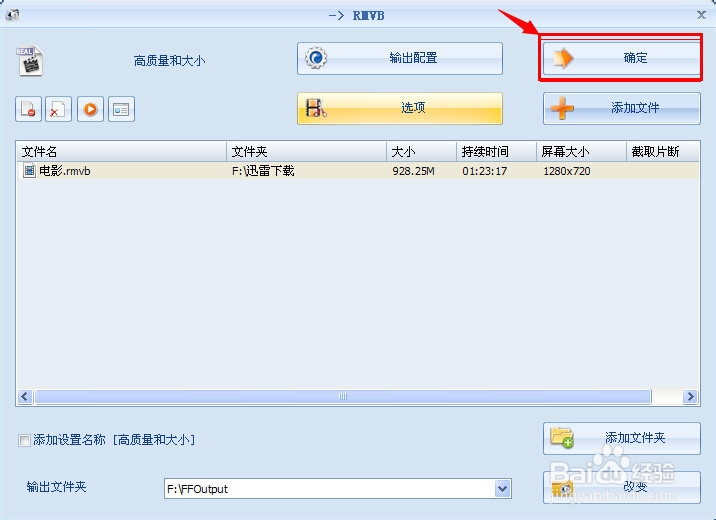
4、可以看到视频文件的信息,单击[选项]按钮

如何截取视频的部分区域(格式工厂版)

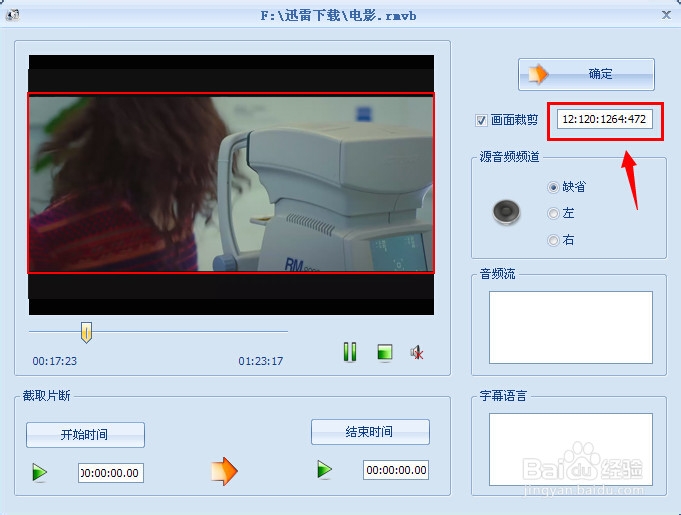
5、播放视频可以看到画面,按住鼠标左键,沿着图像部分从左上到右下拖出一个红色的矩形,使矩形刚好包括我们要的影像部分,这时可以看到右侧的“画面裁剪”前面的小框里会自动出现对钩,它右侧的文本框里显示的值是矩形的左上角和右下角的横纵坐标,这里的值也可以手动输入
如何截取视频的部分区域(格式工厂版)

6、单击[确定]按钮

如何截取视频的部分区域(格式工厂版)

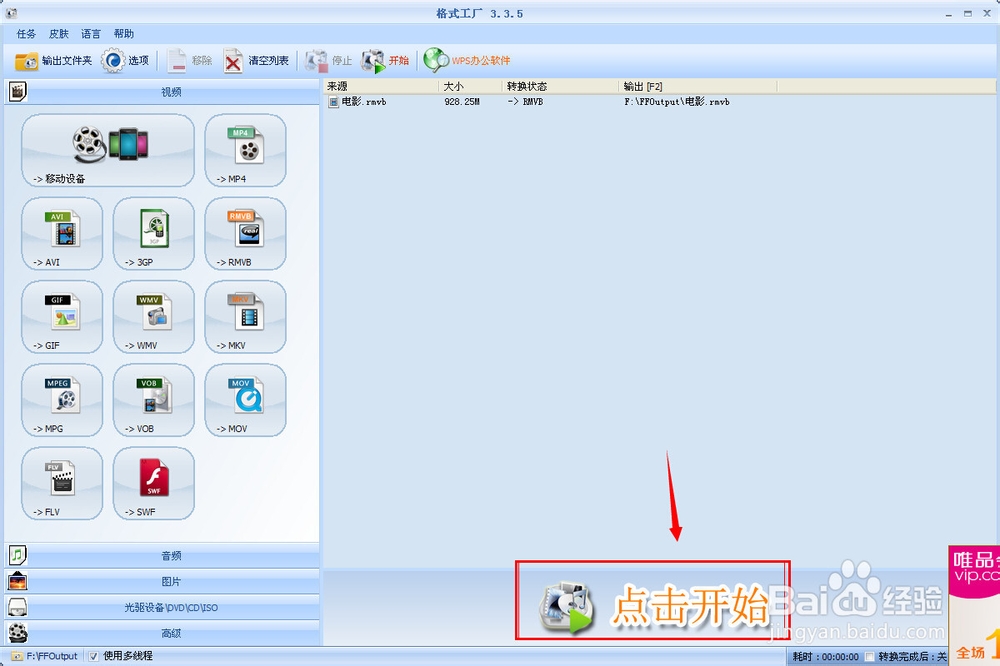
7、单击[点击开始]按钮,现在开始进行任务了,等任务完成就可以看到效果了。
如何截取视频的部分区域(格式工厂版)

  • 格式工厂怎么剪辑视频
  • 格式工厂如何剪切视频?
  • 用格式工厂怎么合并视频
  • 自媒体视频的片头制作,新手简单易学
  • 怎样在新版格式工厂中裁剪视频画面
  • 热门搜索
    保定周边旅游景点 五台山旅游注意事项 南雄旅游景点大全 土楼旅游 国内旅游目的地 世界旅游胜地有哪些 恩施旅游局 安徽宣城旅游 湖南省旅游网 华山旅游线路