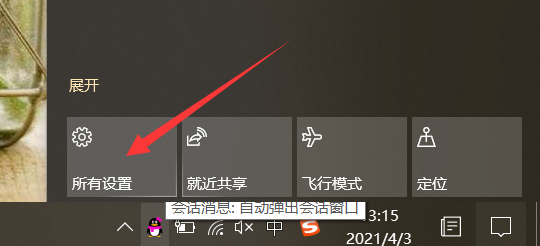
1、首先,在屏幕右下角点击“所有设置”。
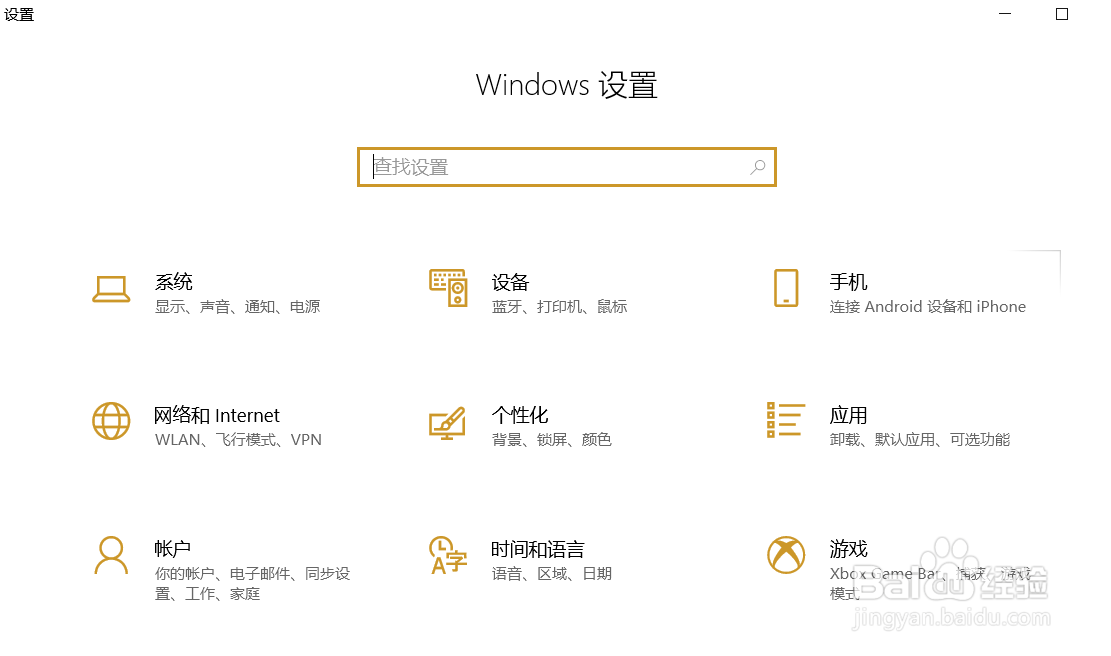
2、进入“Windows设置”主界面。
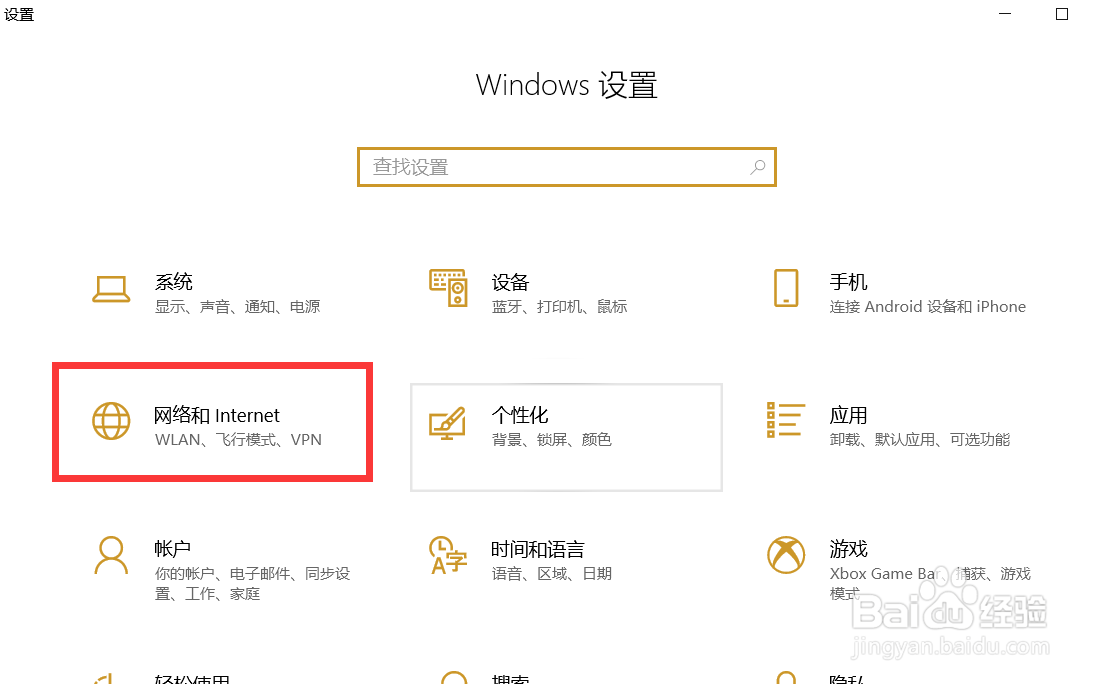
3、点击“网络和Internet”图标。
4、点击“网络和共享中心”。

5、点击当前连接的WiFi名称。
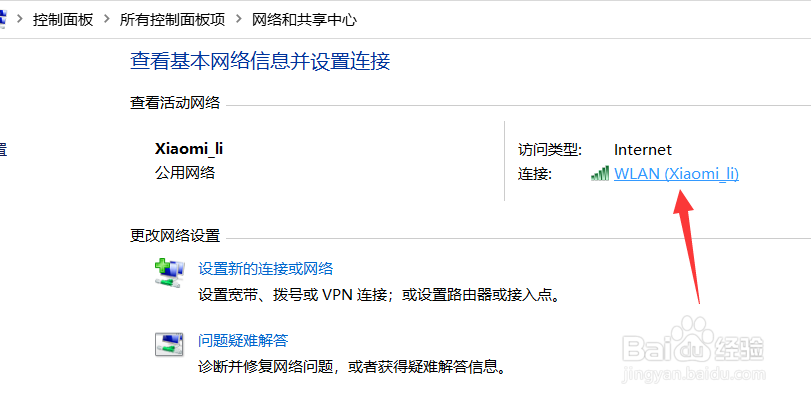
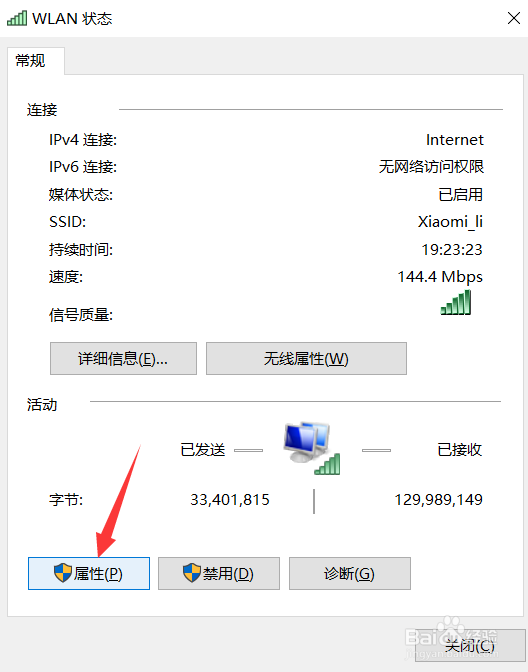
6、进入“WLAN状态”展示页。再点击“属性”。
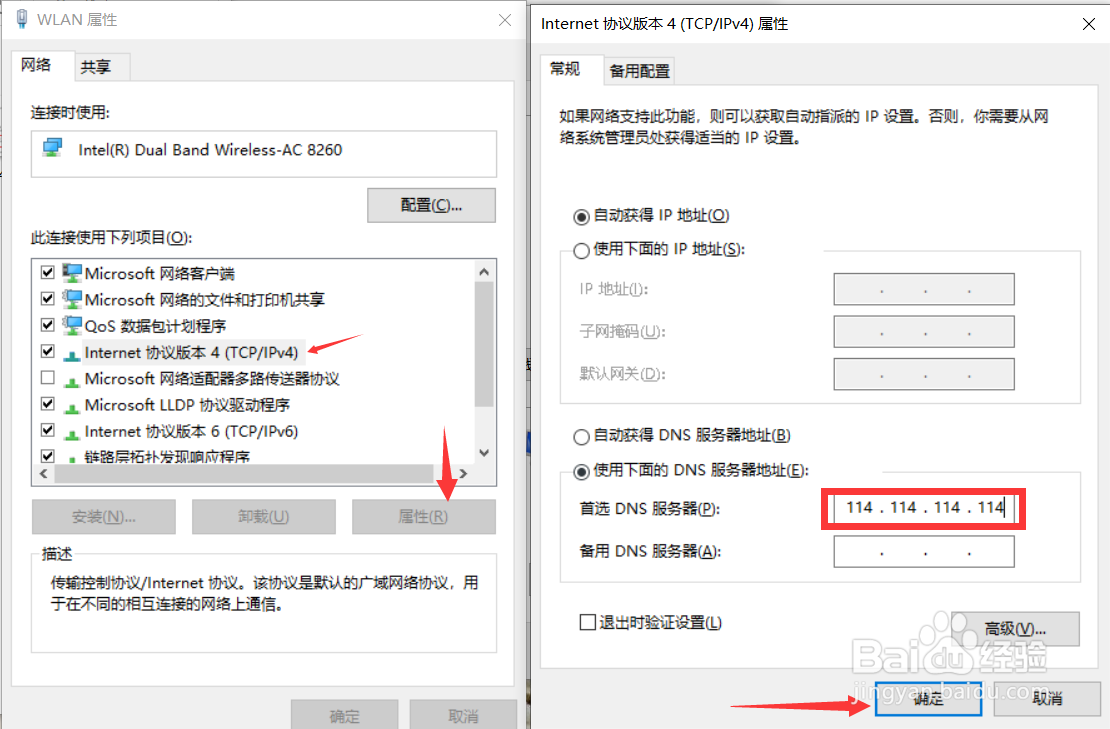
7、最后,按图所示,手动配置DNS地址后点击“确定”生效。
时间:2026-05-01 18:32:42
1、首先,在屏幕右下角点击“所有设置”。
2、进入“Windows设置”主界面。
3、点击“网络和Internet”图标。
4、点击“网络和共享中心”。
5、点击当前连接的WiFi名称。
6、进入“WLAN状态”展示页。再点击“属性”。
7、最后,按图所示,手动配置DNS地址后点击“确定”生效。
