HP M132 打印提示耗材余量不足,按OK才能打印

 时间:2026-04-25 21:21:54

1、开机提示耗材余量不足

1、耗材余量不足 

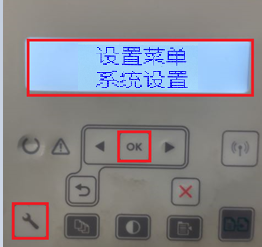
1、打印机面板上找到设置菜单—系统设置,按OK。
HP M132 打印提示耗材余量不足,按OK才能打印

2、找到 耗材设置 OK

HP M132 打印提示耗材余量不足,按OK才能打印

3、出现 黑色碳粉盒 按 OK

HP M132 打印提示耗材余量不足,按OK才能打印

4、出现 严重不足时的设置 按 OK

HP M132 打印提示耗材余量不足,按OK才能打印

5、找到 继续 按 OK。选择后打印机耗材不足时继续打印。

HP M132 打印提示耗材余量不足,按OK才能打印

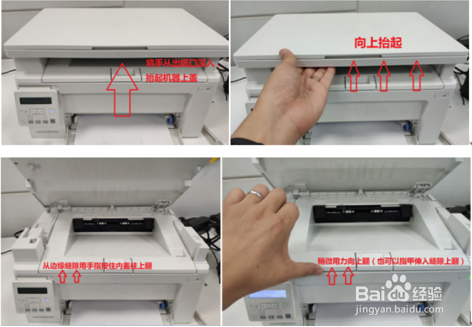
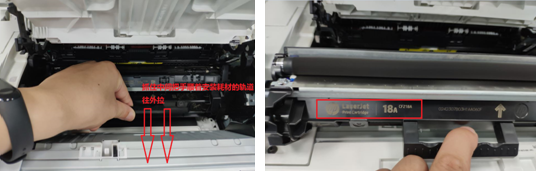
1、出现余量不足,即18A碳粉盒即将使用完,准备新的碳粉盒,翻开盖板可以看到机器内部构造,中间位置为两个耗材。在上方为19A成像鼓下方为18A碳粉盒取下方18A碳粉盒。

HP M132 打印提示耗材余量不足,按OK才能打印

2、抓住18A碳粉盒中间把手顺着机器内部轨道往外拉取出。更换新的18A碳粉盒

HP M132 打印提示耗材余量不足,按OK才能打印

  • HP LaserJet M132 更换碳粉盒提示碳粉余量错误
  • HP LaserJet M132 提示耗材余量错误
  • HP LaserJet M132 提示黑色碳粉盒余量极低
  • 电脑无法识别打印机usb怎么办
  • HP LJ M132 更换碳粉盒后提示碳粉余量太低
  • 热门搜索
    旅游资源评价 韶山旅游 爱好旅游打一成语 黑龙江旅游职业技术学院 意大利旅游 延庆旅游 焦作旅游 新乡旅游 北京旅游路线 安顺旅游