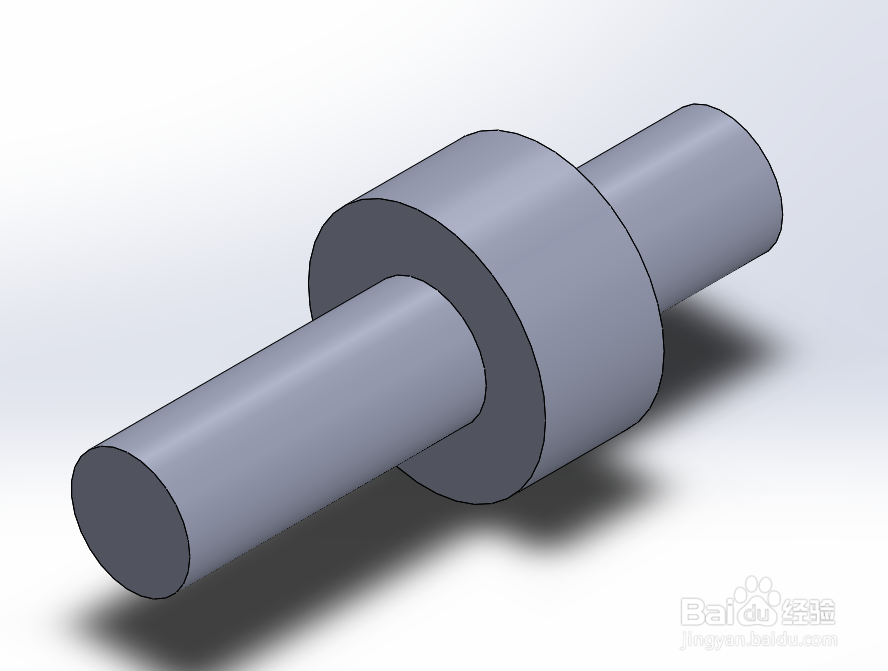
如何用SolidWorks软件绘制阶梯轴?

 时间:2026-02-14 09:00:48

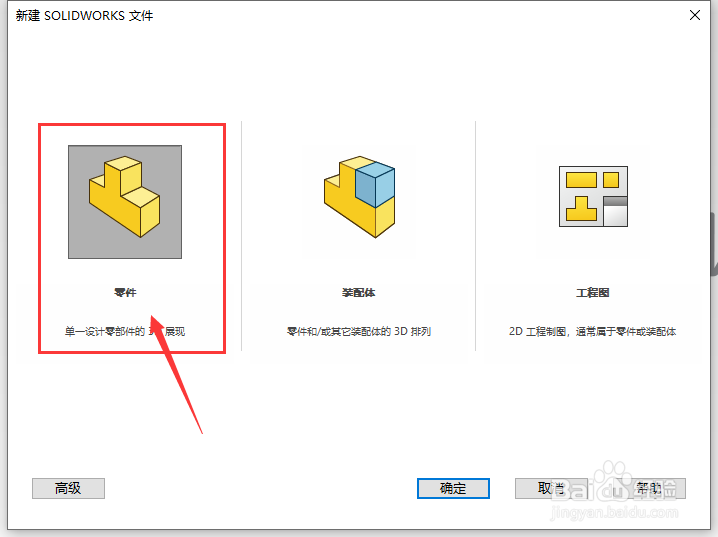
1、新建文件.用快捷键CTRL+N.新建文件,这里我建议,尽量用快捷键操作,这样能够加快建模速度,提高做事的效率.这一步完毕.
如何用SolidWorks软件绘制阶梯轴?

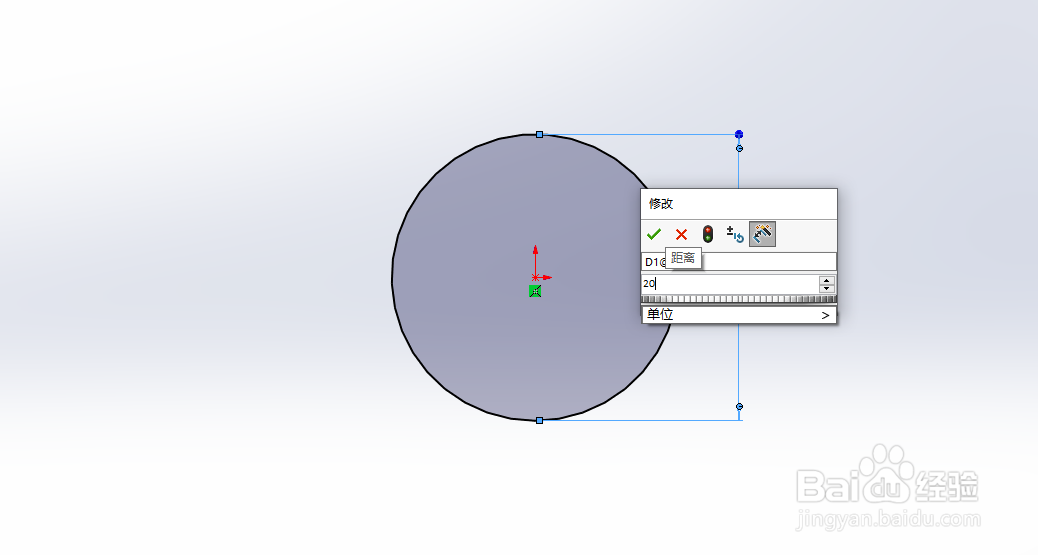
2、绘制草图.点击草图面板上面的圆命令,之后选择上视基准面绘制一个直径为20mm的圆.这一步完毕.
如何用SolidWorks软件绘制阶梯轴?

3、拉伸凸台基体.点击特征面板上面的拉伸凸台基体按钮。拉伸长度设置为50mm.这一步完毕.
如何用SolidWorks软件绘制阶梯轴?

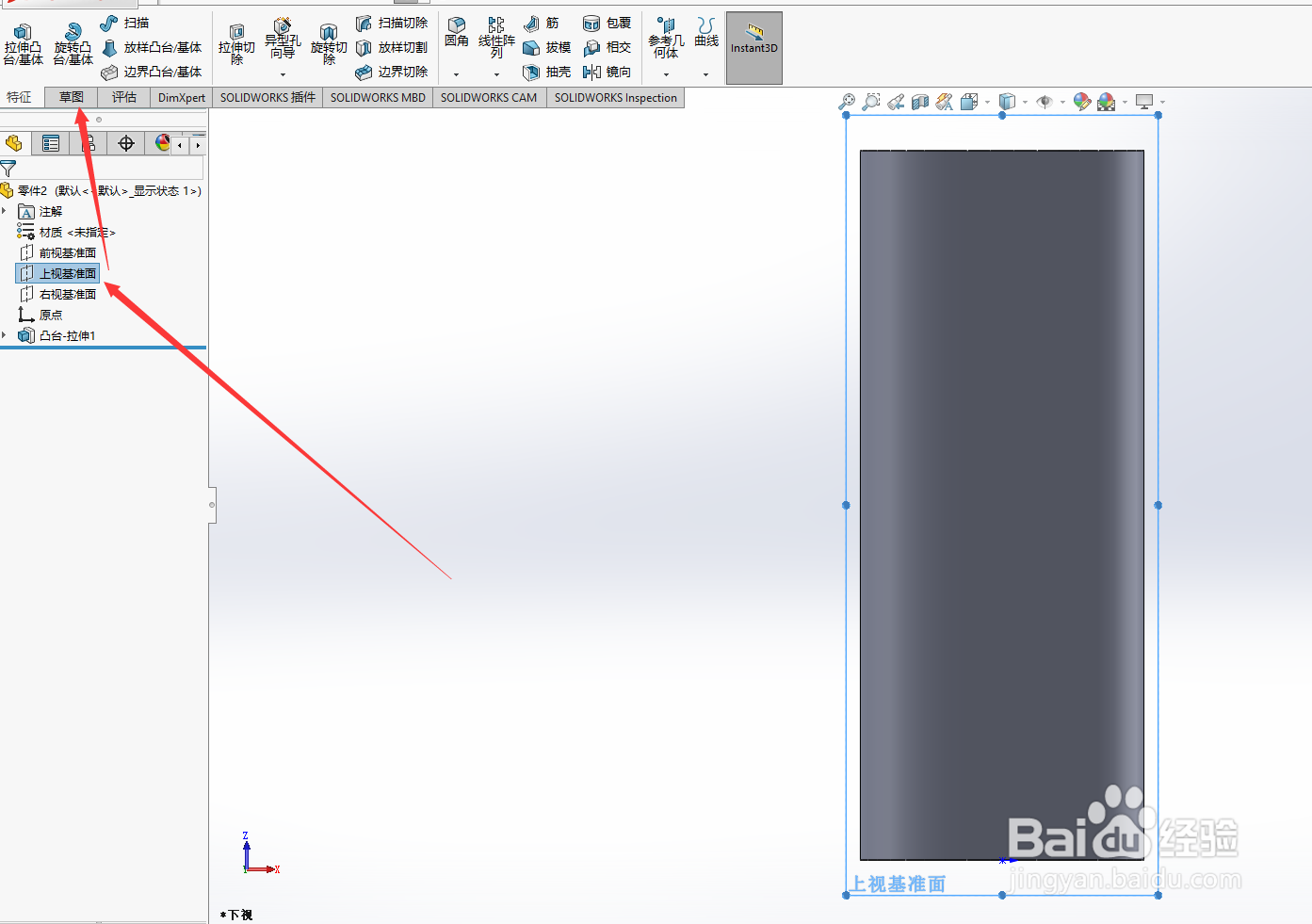
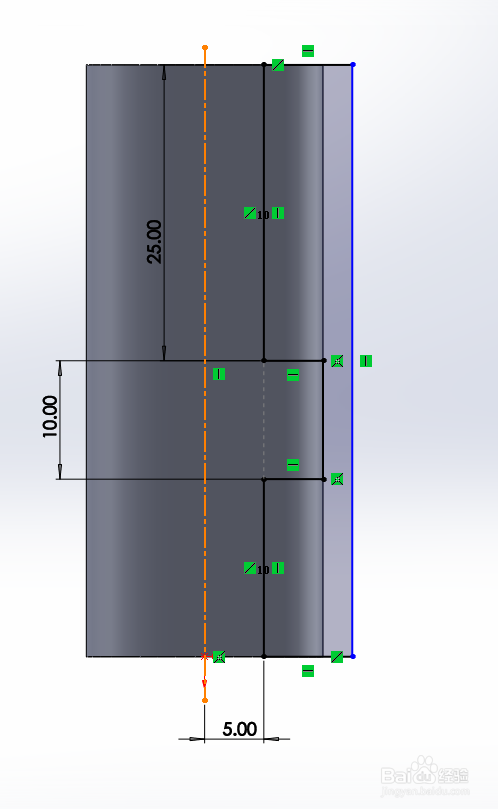
4、绘制草图.选择快捷键CTRL+6.注意尽量使用快捷键,这样可以加快绘制图形的速度,提高办事效率。点击草图,选择直线和中心线。先绘制中心线,在绘制草图线,如图所示,这一步完毕.
如何用SolidWorks软件绘制阶梯轴?

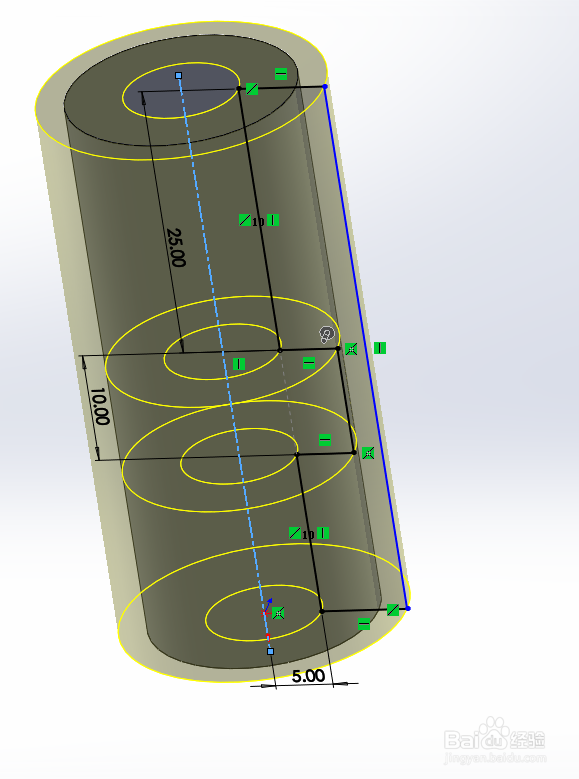
5、旋转切除.绘制好草图之后,先不要退出草图状态,直接点击特征面板上面的旋转切除命令,如图所示,这一步完毕.
如何用SolidWorks软件绘制阶梯轴?

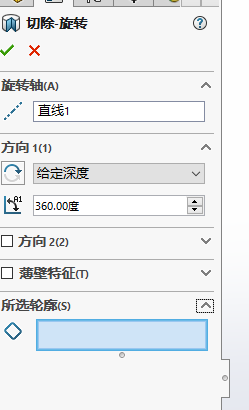
6、参数设定.进入旋转切除命令之后,选择合适的参数,如下图所示,这一步完毕.
如何用SolidWorks软件绘制阶梯轴?

7、成型.隐藏其他不需要的线条,调整角度,如图所示,阶梯轴就画好了

如何用SolidWorks软件绘制阶梯轴?

  • 如何在solidworks工程图中画销钉孔
  • 使用solidworks对称拉伸绘制长方体
  • SolidWorks怎么同心配合
  • SolidWorks怎么绘制弹簧
  • solidworks零件怎么装配
  • 热门搜索
    宁夏旅游局 东北三省旅游地图 上海旅游社 斯里兰卡旅游报价 鸡冠山旅游攻略 旅游拍照姿势大全 沙美岛旅游攻略 海南旅游局官网 佛山有什么旅游景点 沈阳有什么旅游景点