如何应用Word中插入图形中的其它图形

 时间:2026-05-06 13:15:33

1、绘制以下图形,掌握自选图形的“填充、边框、阴影、添加文字……”操作方法:单击“插入”中形状,找到右箭头,画出箭头。

如何应用Word中插入图形中的其它图形

如何应用Word中插入图形中的其它图形

2、鼠标对准画出的箭头右击选“添加文字”,并输入文字。

如何应用Word中插入图形中的其它图形

如何应用Word中插入图形中的其它图形

3、格式化文字,选定文字后变大小,颜色等,效果如图所示:

如何应用Word中插入图形中的其它图形

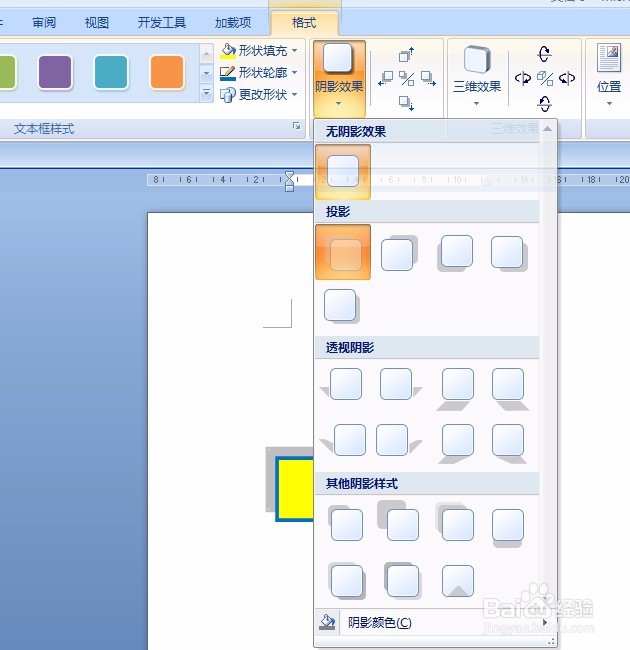
4、箭头添加颜色、变粗细、颜色、添加阴影。选定图形单击“格式”中“形状填充”和“形状轮廓”中找。

如何应用Word中插入图形中的其它图形

如何应用Word中插入图形中的其它图形

如何应用Word中插入图形中的其它图形

如何应用Word中插入图形中的其它图形

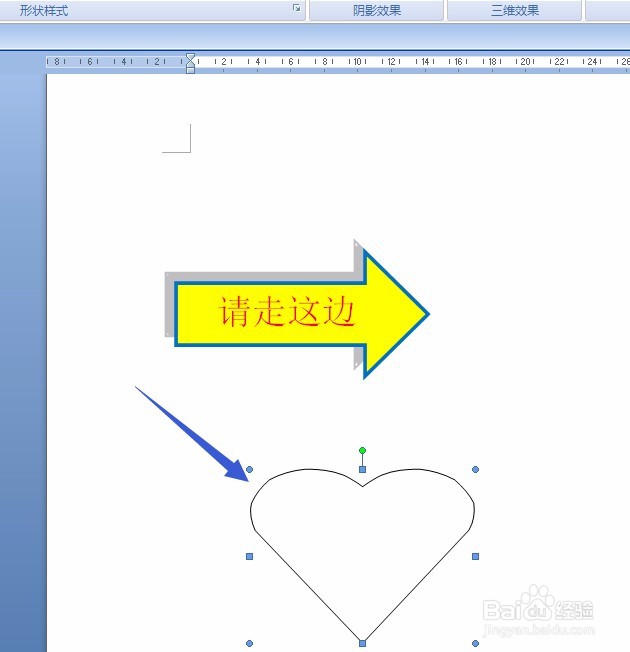
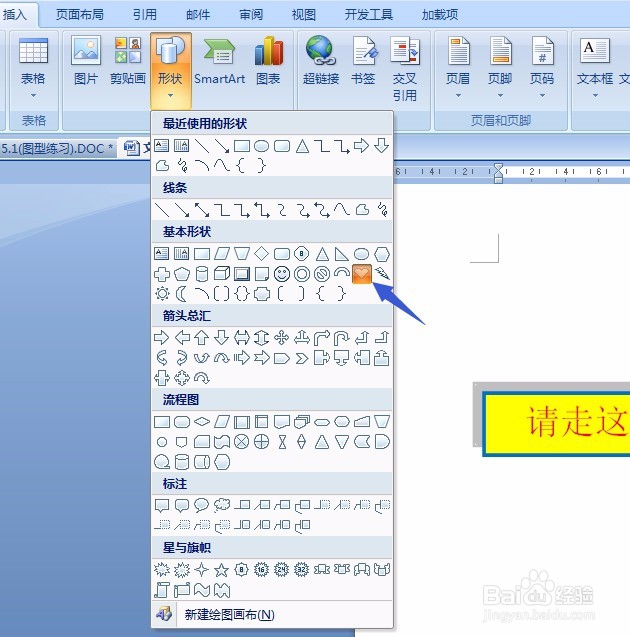
5、绘制以下图形,掌握自选图形的“填充、立体效果……” ,单击“插入”中形状,找到“心形”并画出。
如何应用Word中插入图形中的其它图形

如何应用Word中插入图形中的其它图形

6、心形添加填充效果,选定“心形”单击“格式”中“形状填充”,找到需要的填充类型。

如何应用Word中插入图形中的其它图形

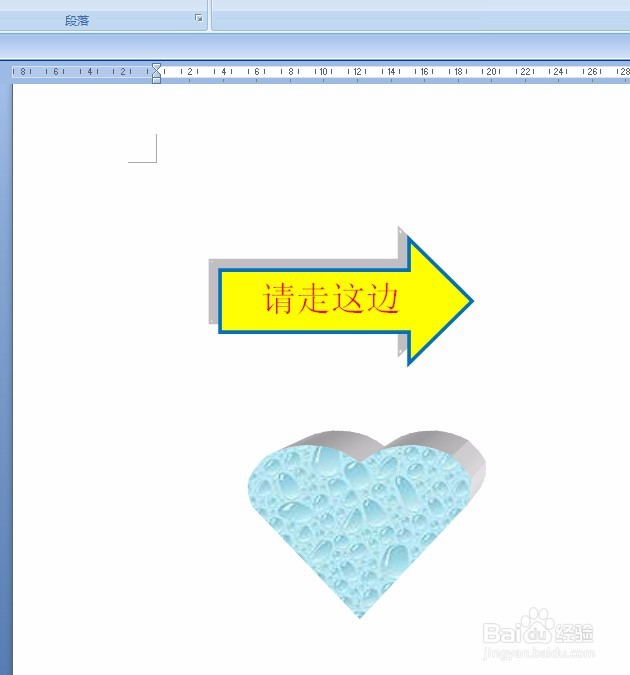
7、心形添加三维效果,如图设置。

如何应用Word中插入图形中的其它图形

如何应用Word中插入图形中的其它图形

  • Word技巧—怎样设置全部文字与下划线之间距离
  • word怎样设置目录自动生成及更新?
  • 如何插入页脚横线
  • 在word文档中如何显示网格
  • word中如何隐藏与显示文字
  • 热门搜索
    不丹旅游要多少钱 中原旅游 到泰国旅游带多少钱 深圳到日本旅游 济南好玩的旅游景点 情侣旅游去哪比较好 乌鲁木齐旅游网 普陀山旅游线路 东川红土地旅游 北京近郊旅游景点