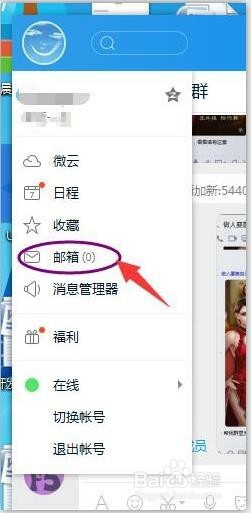
1、打开电脑端的QQ聊天软件或TIM(办公版的QQ),我这里使用的是TIM版的QQ,点击“头像”,在弹出的菜单中选择“邮箱”。


2、进行在线文档编辑,有两种方式进入,情况略有不同:
一、在QQ邮箱的界面中点击“在线文档“,会直接进入到在线文档编辑选择,或者新建文档的界面;

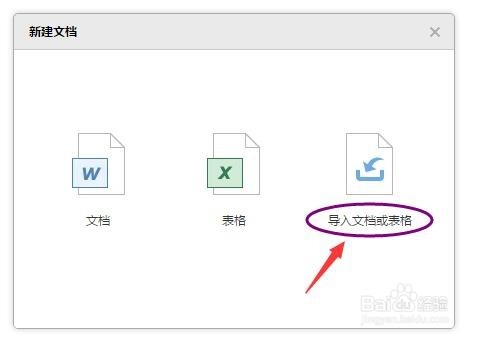
3、此时你可以选择”新建文档“,在随后出现的菜单中选择:新建什么类型的文档,或者直接导入本机的磁盘文件进行编辑;
当然,你也可以直接双击已存在的文档进入编辑界面;



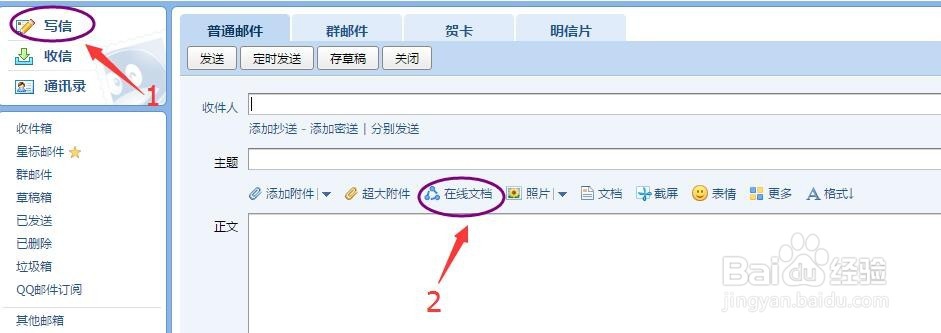
4、二、点击”写信“——”在线文档“,在随后出现的”添加在线文档“菜单中,选择新建文档,或选择已存在的在线文档,也可选择直接导入本机的磁盘文件进行编辑。

5、进入文档编辑界面后,我们就可以正常进行文档编辑了;
在编辑过程中,如果需要他人补充或修改,可以点击左上的”分享“,在随后出面的页面中,有两种方式可以将文档分享给指定的朋友(人数不限,但是,如果你分享的人多了,我估计你这篇文档也就改不出来了……^O^……)。


6、当你用手机TIM扫码后分享给朋友,或是直接在电脑上复制链接分享给朋友,对方的手机QQ会出现相应的提示,他只要点击这个链接,就可以进入到“文档编辑”界面,并进行相应的编辑修改了。


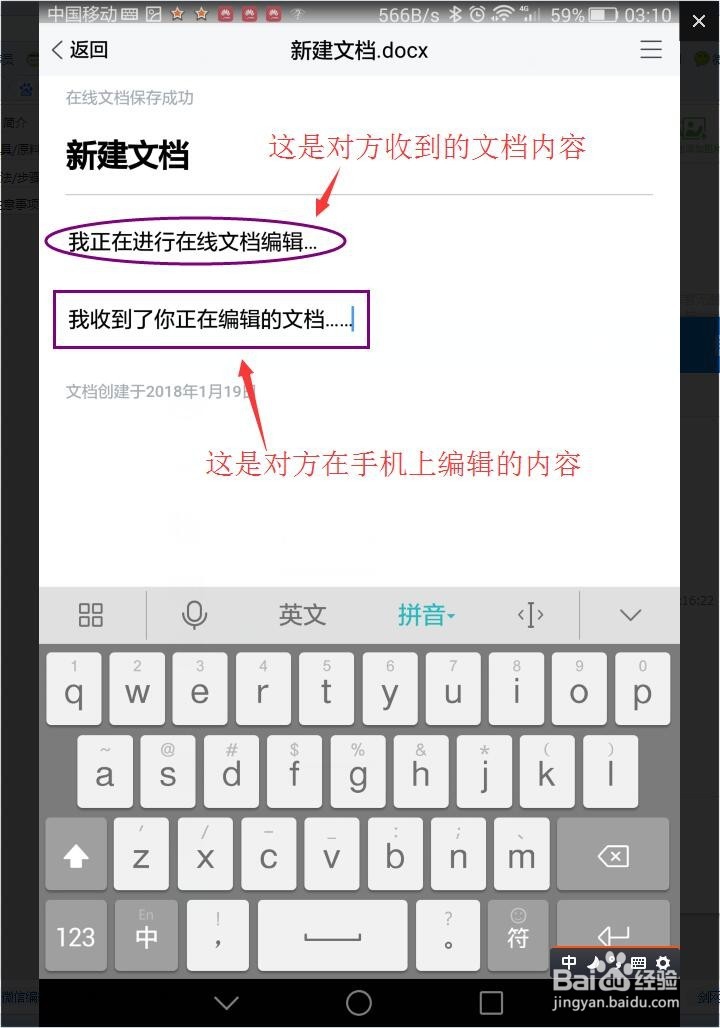
7、而在你朋友修改文档的同时,你自已的电脑上会实时出现他输入的内容,此时,你们就可以象坐在一起一样,共同完成文档的加工、完善了。
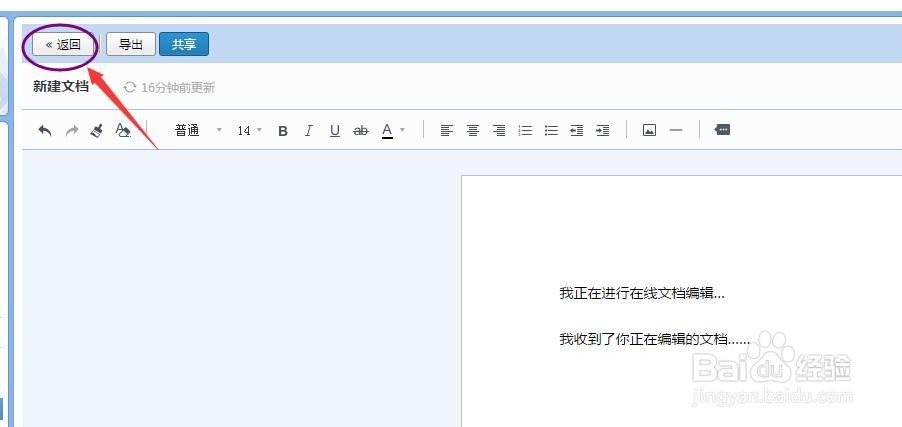
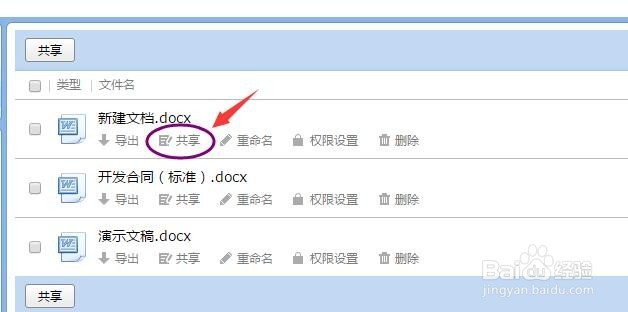
等文档编辑完成,你只需点击左上的返回,就可以在在线文档的列表中看到刚才编辑的文档,这时你可以选择导出,将文档存入磁盘归档;或共享、或Email给你想给的人了。