1、右键点击“此电脑”,选择“属性”

2、进入设备管理器中看到黄色的感叹号,说明驱动没有安装或者安装的不正确。
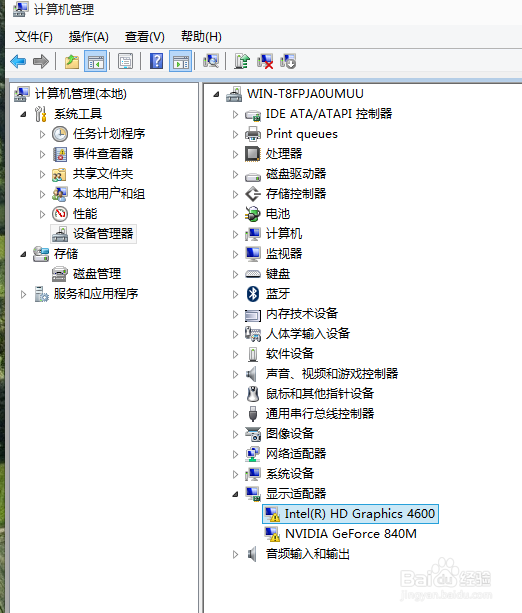
3、点击更新驱动程序软件
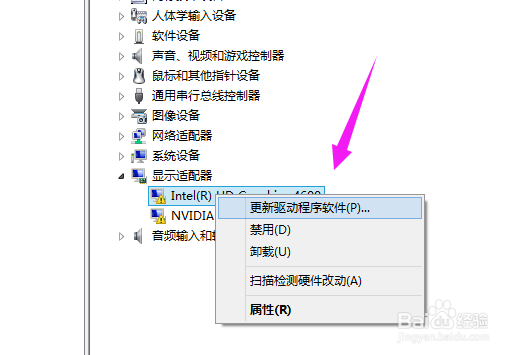
4、自动安装驱动(在联网的环境下)
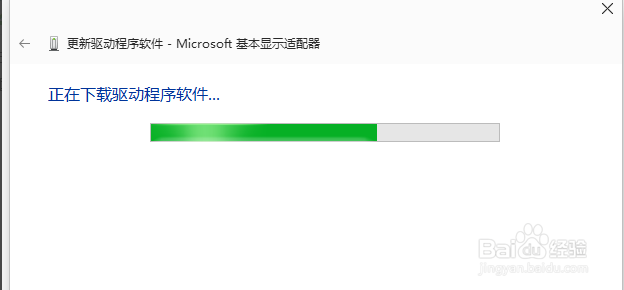
5、如果你的驱动安装过了但显示的是黄色感叹号说明你的驱动安装的有问题,需要删除驱动重新安装。然后进行步骤3重新安装驱动

1、安装《360驱动大师》后直接更新驱动即可。要使用最新的驱动大师保证软件最佳的兼容性。
点击“更多”
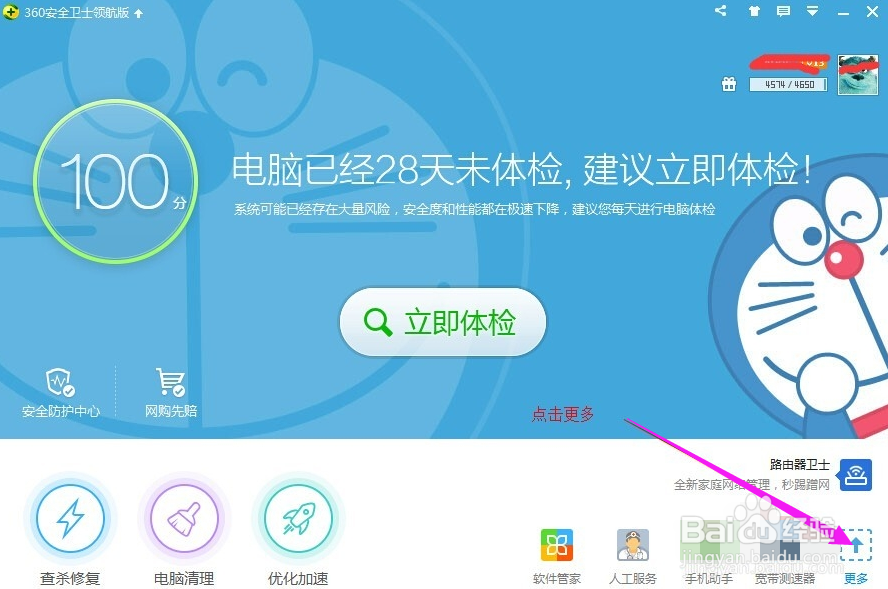
2、点击“驱动大师”
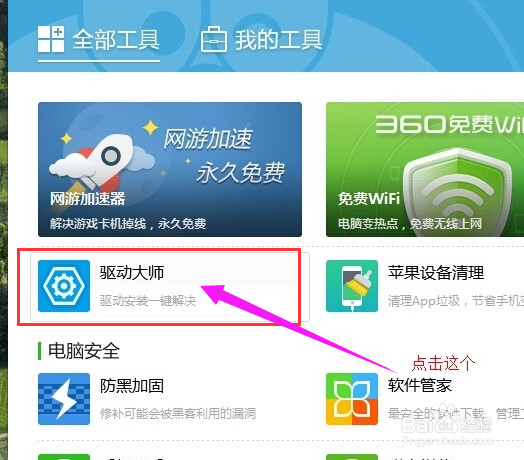
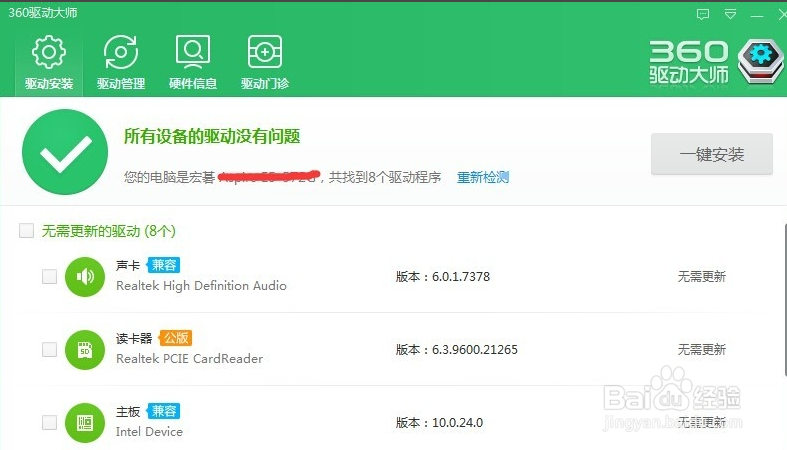
3、即可完成安装
时间:2026-04-23 03:08:10
1、右键点击“此电脑”,选择“属性”
2、进入设备管理器中看到黄色的感叹号,说明驱动没有安装或者安装的不正确。
3、点击更新驱动程序软件
4、自动安装驱动(在联网的环境下)
5、如果你的驱动安装过了但显示的是黄色感叹号说明你的驱动安装的有问题,需要删除驱动重新安装。然后进行步骤3重新安装驱动
1、安装《360驱动大师》后直接更新驱动即可。要使用最新的驱动大师保证软件最佳的兼容性。
点击“更多”
2、点击“驱动大师”
3、即可完成安装
