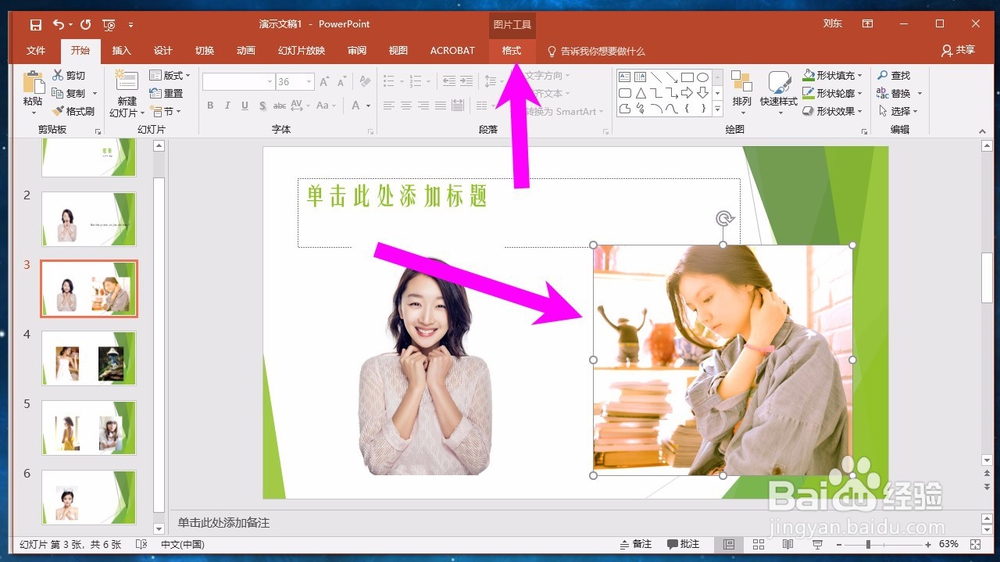
1、首先使用鼠标左键选中我们想要更换的图片,然后点击上方的格式选项卡,如下图所示。
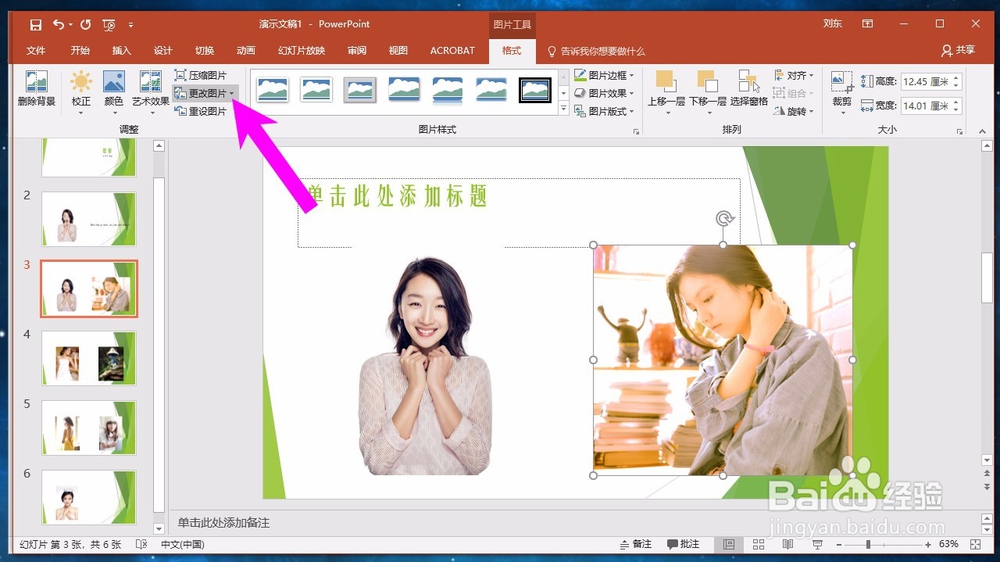
2、进入的格式选项卡时,我们在左侧找到更改图片按钮,点击打开,如下图所示。
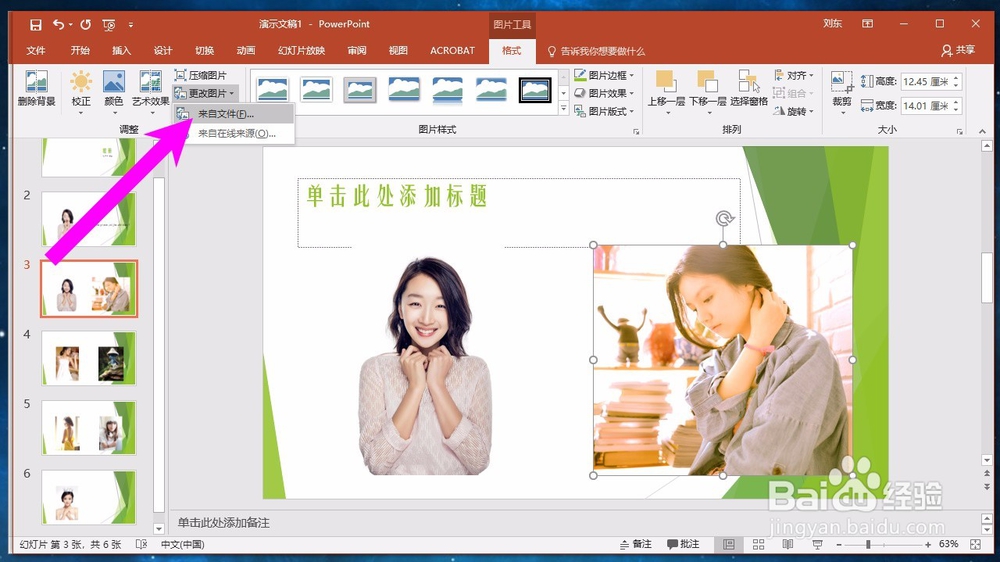
3、在更改图片的下拉列表中,我们选择来自文件,如下图所示。
4、接着在电脑文件夹中找到我们想要更换的图片,选中之后点击右下角的插入按钮,如下图所示。

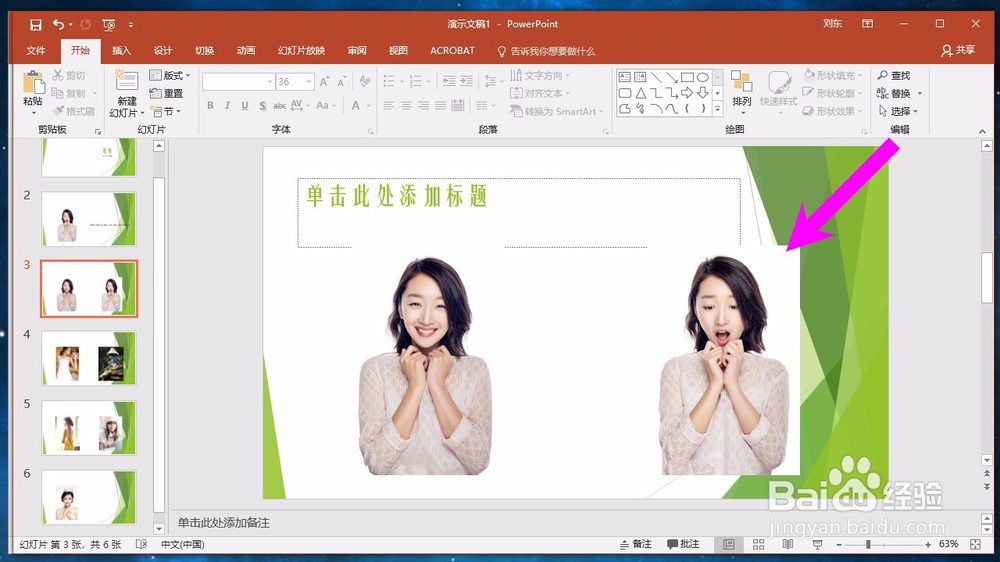
5、最后我们就可以看到,原来的图片更换成了我们后来选择的图片了,非常的方便快捷。
时间:2026-04-22 17:33:07
1、首先使用鼠标左键选中我们想要更换的图片,然后点击上方的格式选项卡,如下图所示。
2、进入的格式选项卡时,我们在左侧找到更改图片按钮,点击打开,如下图所示。
3、在更改图片的下拉列表中,我们选择来自文件,如下图所示。
4、接着在电脑文件夹中找到我们想要更换的图片,选中之后点击右下角的插入按钮,如下图所示。
5、最后我们就可以看到,原来的图片更换成了我们后来选择的图片了,非常的方便快捷。
