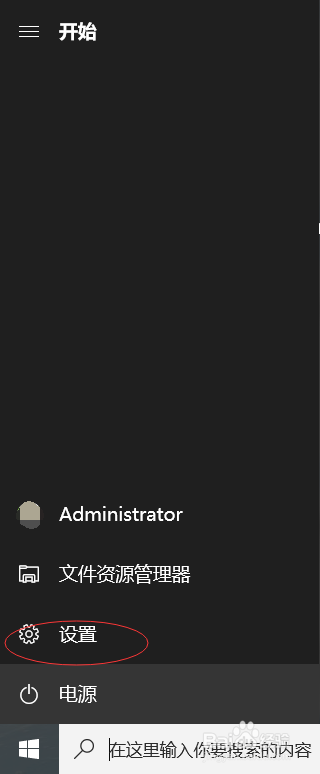
1、点击开始,然后点击设置,进入Windows设置
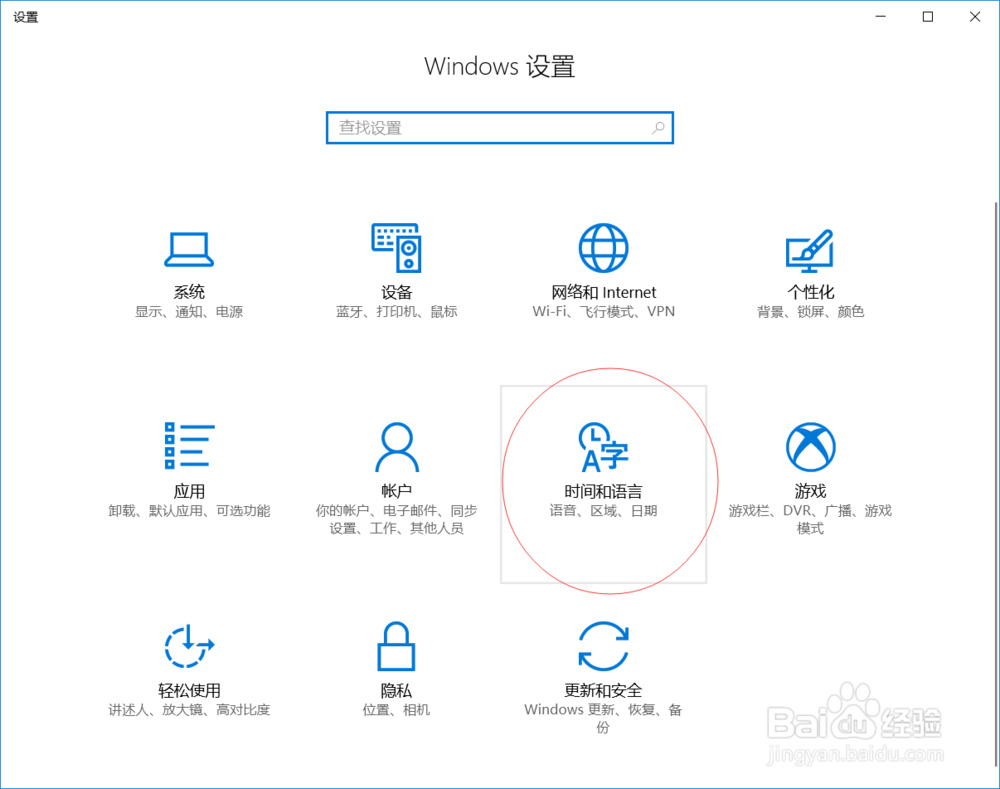
2、在Windows设置中点击“时间和语言”
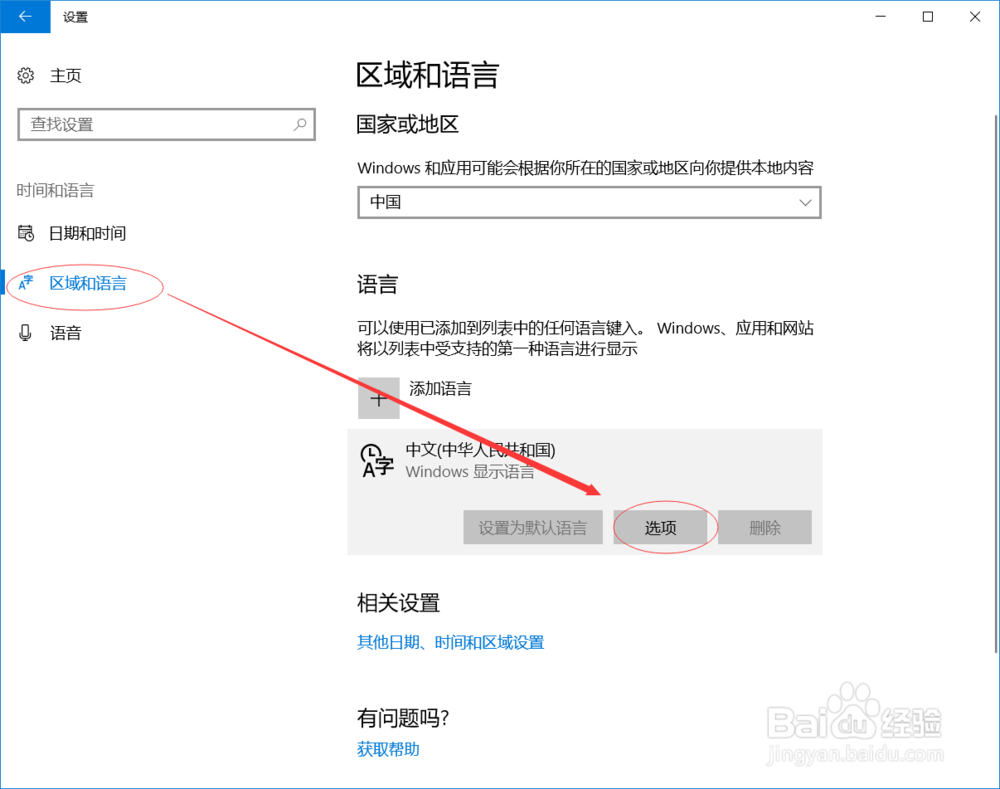
3、选择“区域和语言”,并点击右侧的语言列表,点开中文选项,点击选项按钮
4、进入中文选项,点开键盘下的微软拼音,并点击选项按钮

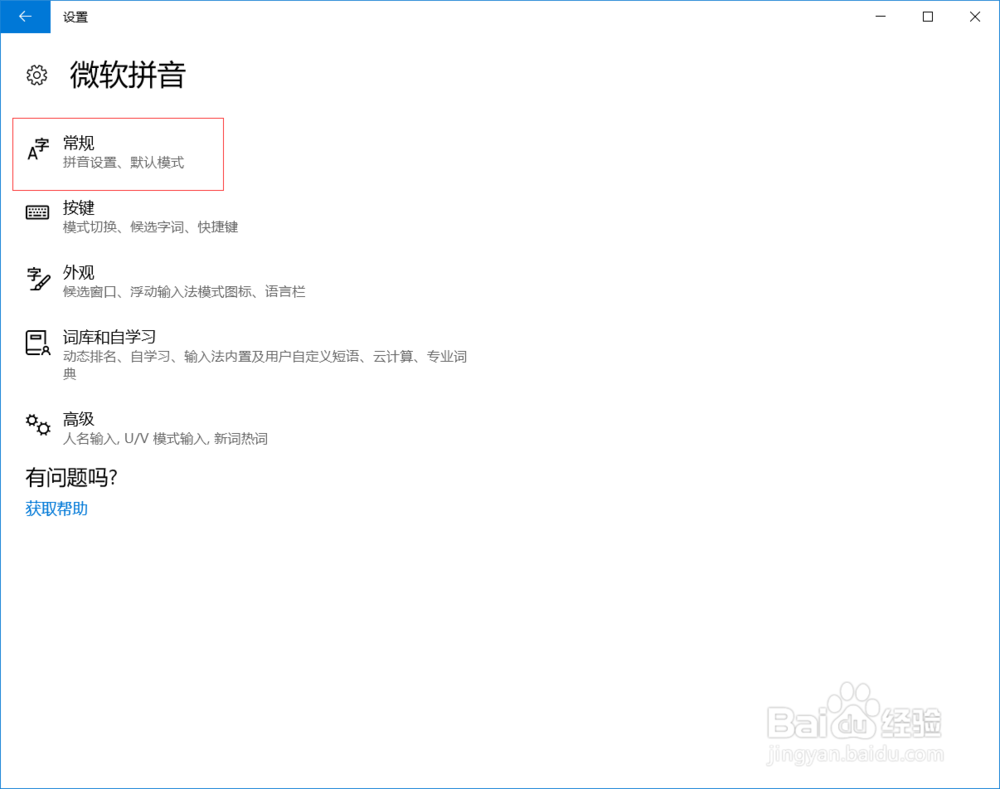
5、在微软拼音中选择常规
6、在常规中,默认模式下的选择输入法默认模式中就可以设置,根据自己需要设置中文或英文

7、设置成功后,在系统托盘中就会有一个“中”或“英”,表示当前的默认输入法模式是中文或英文

时间:2026-05-07 03:52:45
1、点击开始,然后点击设置,进入Windows设置
2、在Windows设置中点击“时间和语言”
3、选择“区域和语言”,并点击右侧的语言列表,点开中文选项,点击选项按钮
4、进入中文选项,点开键盘下的微软拼音,并点击选项按钮
5、在微软拼音中选择常规
6、在常规中,默认模式下的选择输入法默认模式中就可以设置,根据自己需要设置中文或英文
7、设置成功后,在系统托盘中就会有一个“中”或“英”,表示当前的默认输入法模式是中文或英文
