Photoshop如何自制装饰画?

 时间:2026-04-27 10:44:43

1、首先,我们打开Photoshop,点击屏幕框选的【创建】,新建空白画布。

Photoshop如何自制装饰画?

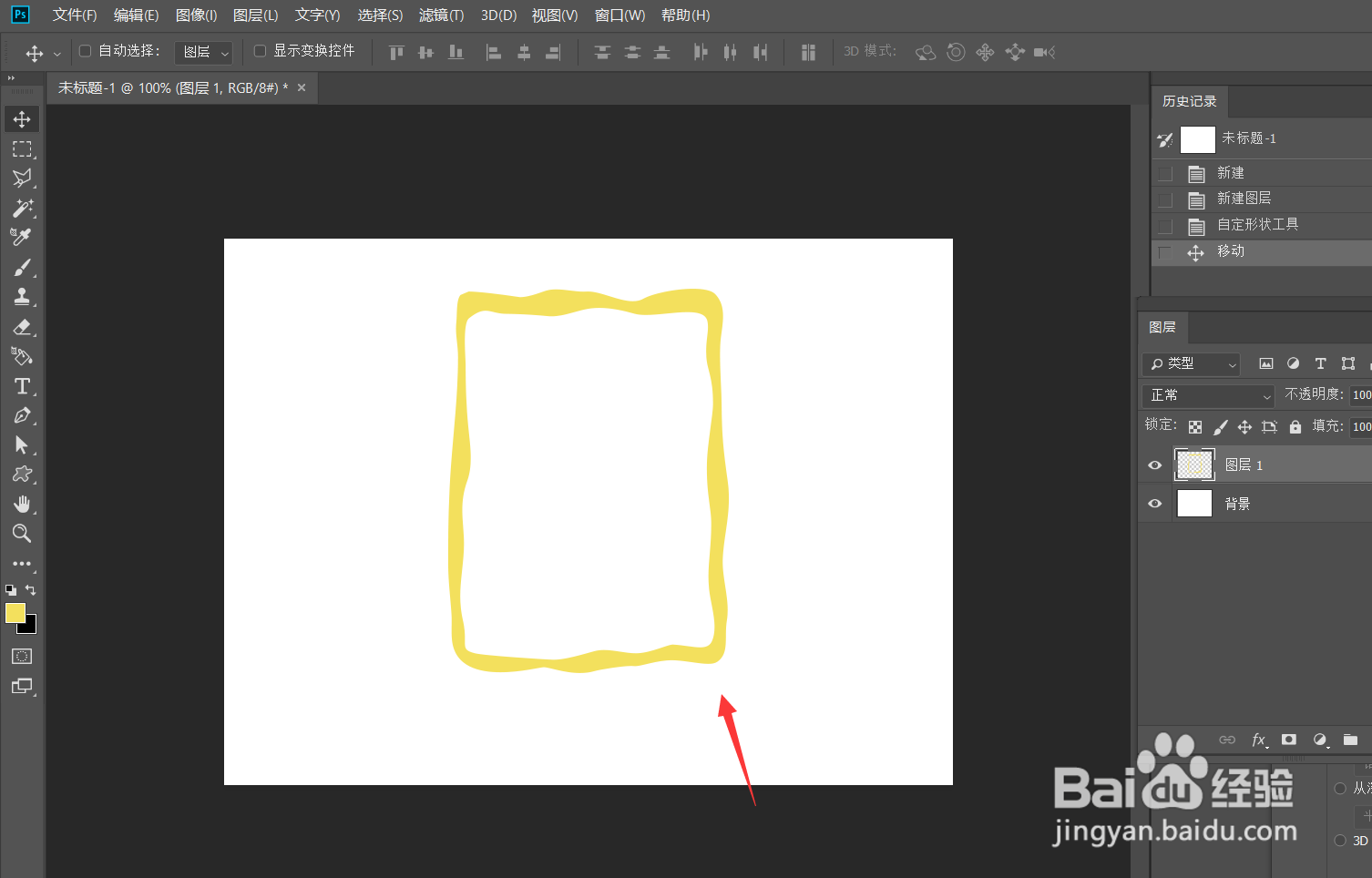
2、下面,我们新建空白图层,找到自定义形状工具,定义属性为【像素】,找到画框图形,如下图。

Photoshop如何自制装饰画?

3、我们选择自己喜欢的画框颜色,在画布上画一个画框。

Photoshop如何自制装饰画?

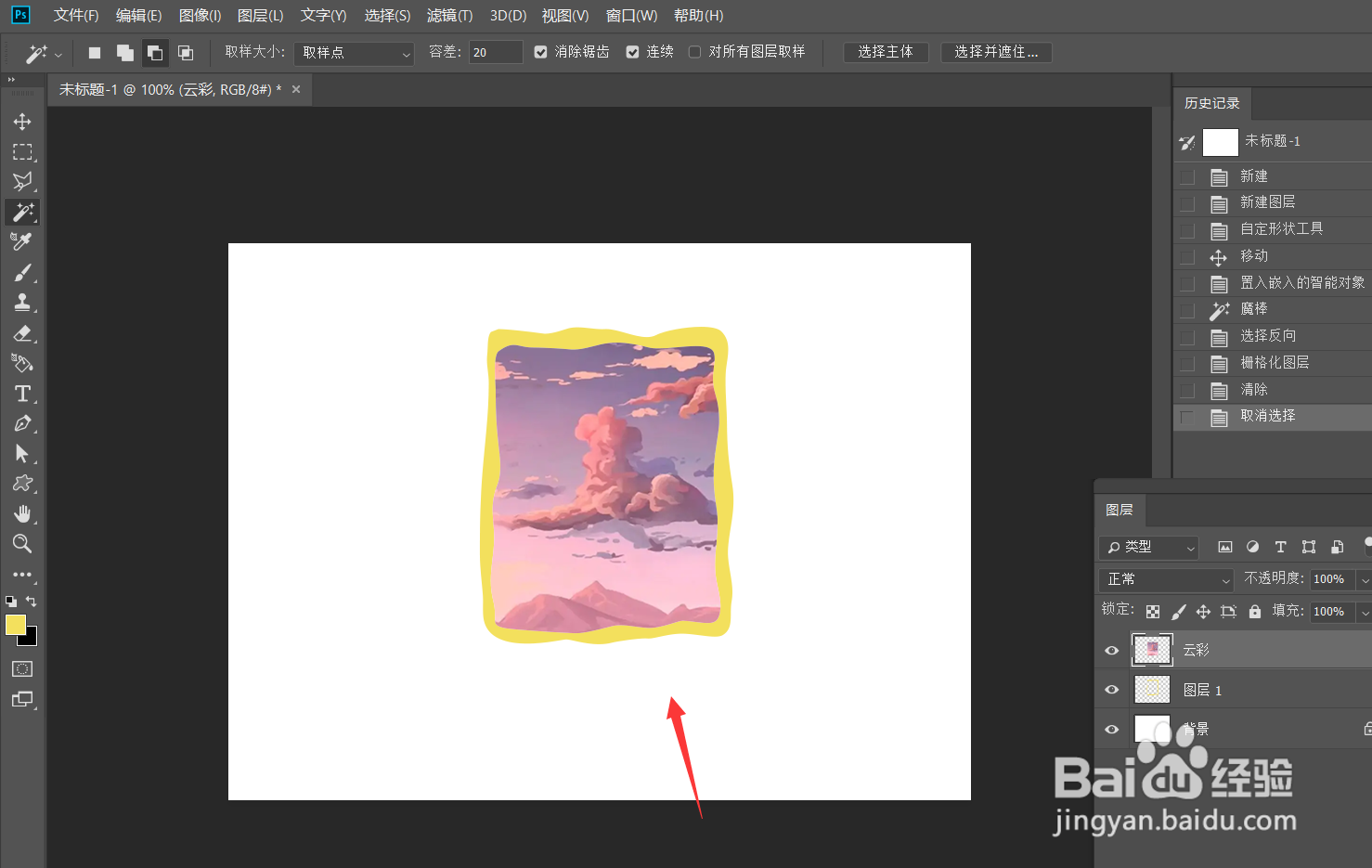
4、下面,我们点击左上角【文件】——【置入嵌入对象】,导入图片,覆盖画框。

Photoshop如何自制装饰画?

Photoshop如何自制装饰画?

5、下面,我们用魔棒工具框选出画框内容以外的选区,选择图片图层,按delete删除,这样,装饰画的雏形就出现了。

Photoshop如何自制装饰画?

Photoshop如何自制装饰画?

6、下面,我们双击画框图层,打开图层混合选项面板,给画框添加斜面浮雕效果,参数如下图所示。

Photoshop如何自制装饰画?

7、最后,我们来看一下装饰画的最终效果,大家不妨也来试一试。

Photoshop如何自制装饰画?

  • PS如何制作相框效果图片
  • ps怎样添加蒙版,把蒙版填充黑色
  • PS中的修复画笔工具如何使用?
  • PS如何使用快速蒙版编辑选区?
  • PS如何使用魔棒工具创建选区?
  • 热门搜索
    中国国旅旅游网 浙江临海旅游 十堰旅游网 坝美旅游攻略 旅游法实施细则 龙门铁泉旅游度假区 舟山普陀山旅游攻略 漳州云水谣旅游攻略 上海市旅游集散中心 庆阳旅游景点大全