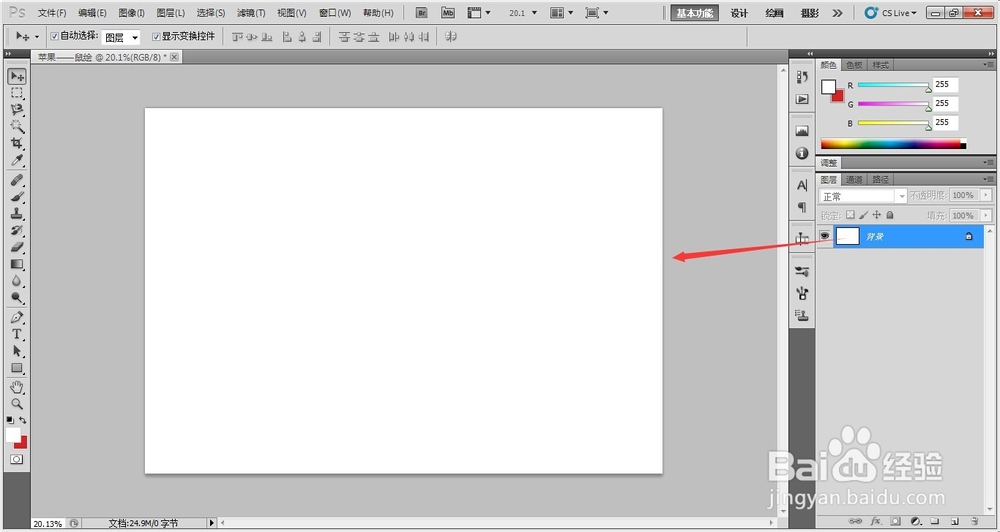
1、首先,打开PS软件,可以看到这样一个安静的界面:
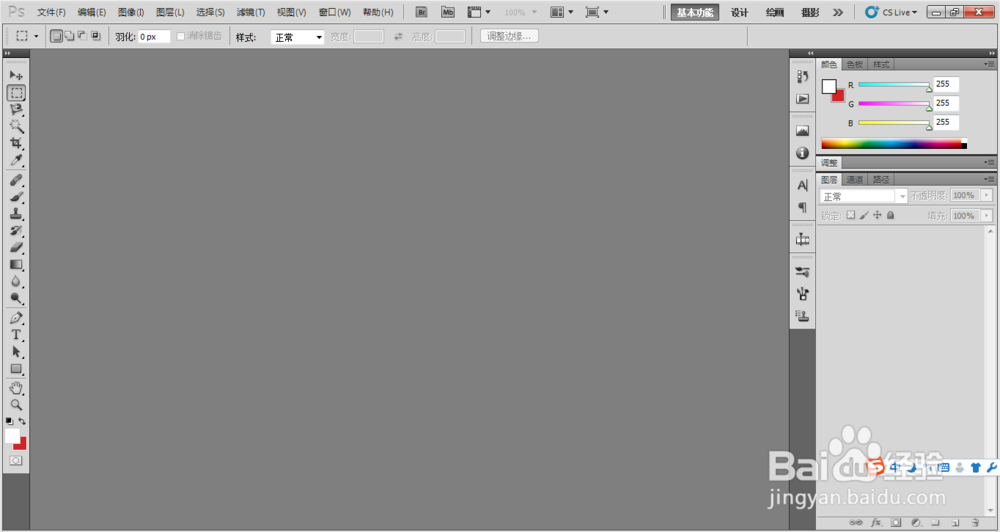
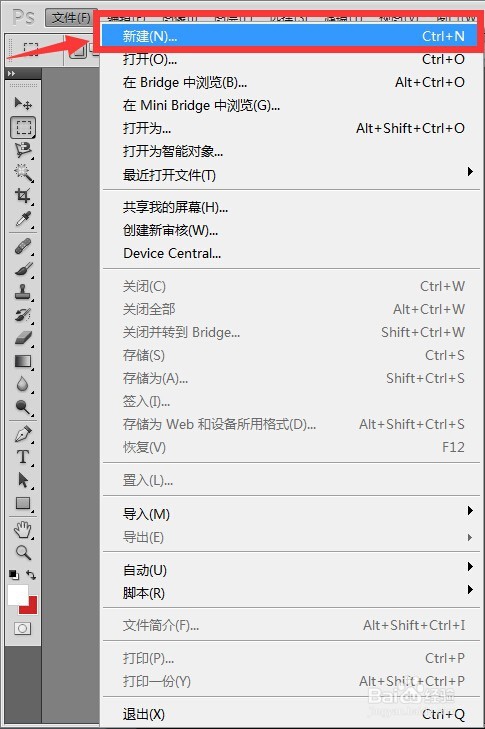
2、在菜单栏上,选择【文件】——【新建】,或者可以使用“Ctrl+N”的快捷键,进行快速操作。
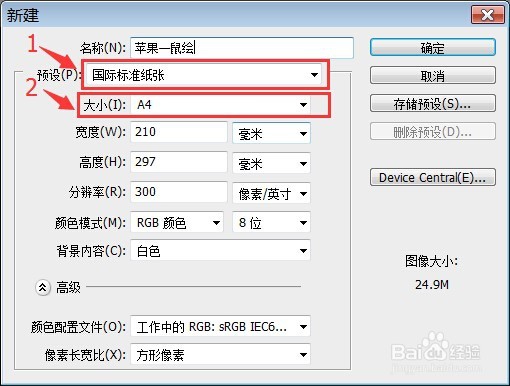
3、在【新建】的对话框中,设置信息参数:【预设】——【国际标准纸张】,【大小】——【A4】。当然同时可以更改文件名称等其他信息。
4、这样设置之后,单击【确认】即可。可以看到图层和画板显示如图,A4纸张的即为默认设置。
补充一句:A4纸张的默认设置为210mm*297mm。
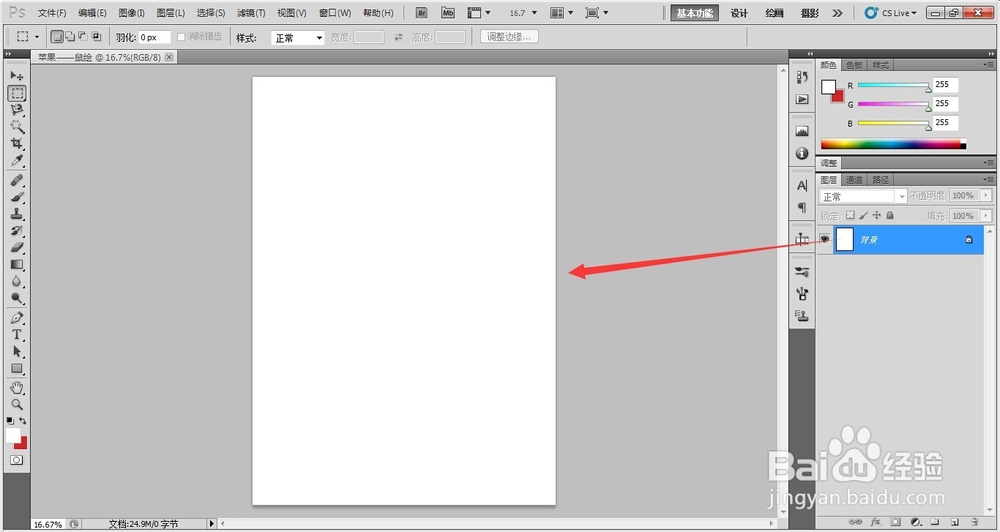
1、这一方法非常便捷,通过画布的旋转即可。同时,也因为画板上没有内容,所以设置没有拘束。【图像】——【图像旋转】——【90度(顺时针)/(逆时针)】

2、可以看到设置完成的效果,就好像是A4纸被平放了。但是,假如画板中已经放入内容了,那么这种方法就需要三思了,或者附加上其他的内容调整。

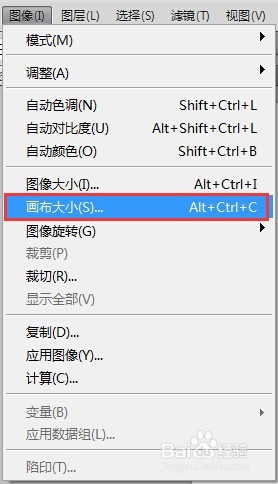
1、选择【图像】——【画布大小】,在画布中更改画布的参数。注意区别【图像大小】和【画布大小】,这两者是相区别的,效果也不同。
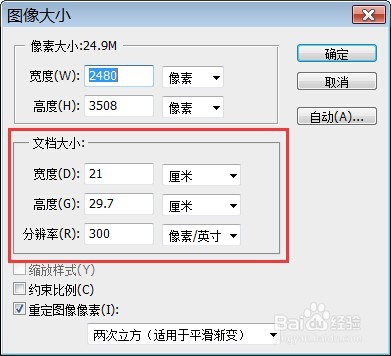
2、可以查看到原有参数,这里默认的显示是以像素或者厘米为单位的,因此要更改这部分内容。
3、在这里更改【厘米】为【毫米】单位,这样可以更改可以更细致的实现。
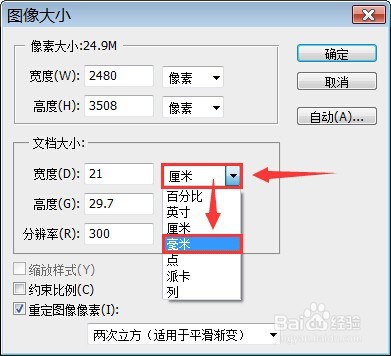
4、好了,可以看到更细节的参数,像之前所说的那样,A4纸张的默认设置为210mm*297mm。这里要稍微有一点误差存在,但是也无妨。
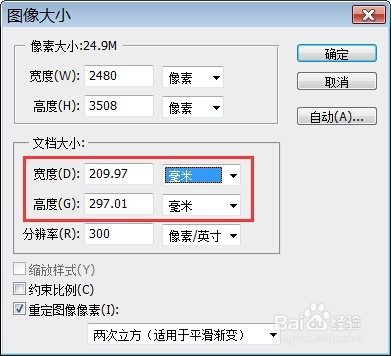
5、然后,将原有的长宽参数进行对调输入即可,宽度为297mm,长度为210mm。
可以查看两者的对比。
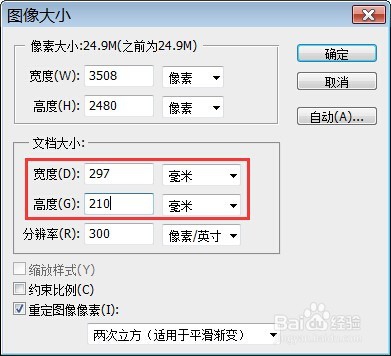
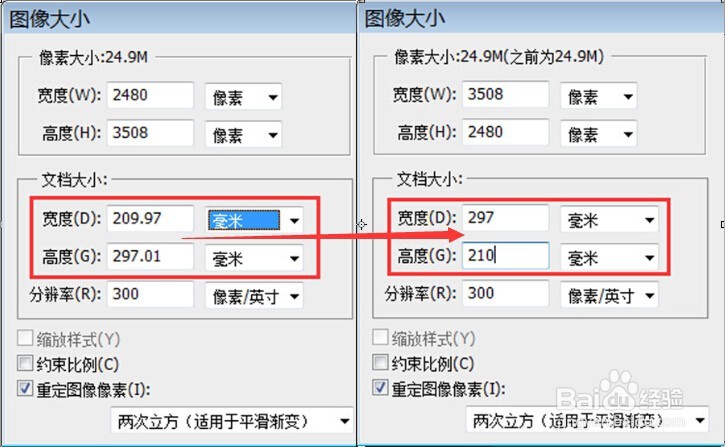
6、bingo~~~~更改完成啦,可以看到更改效果如图。