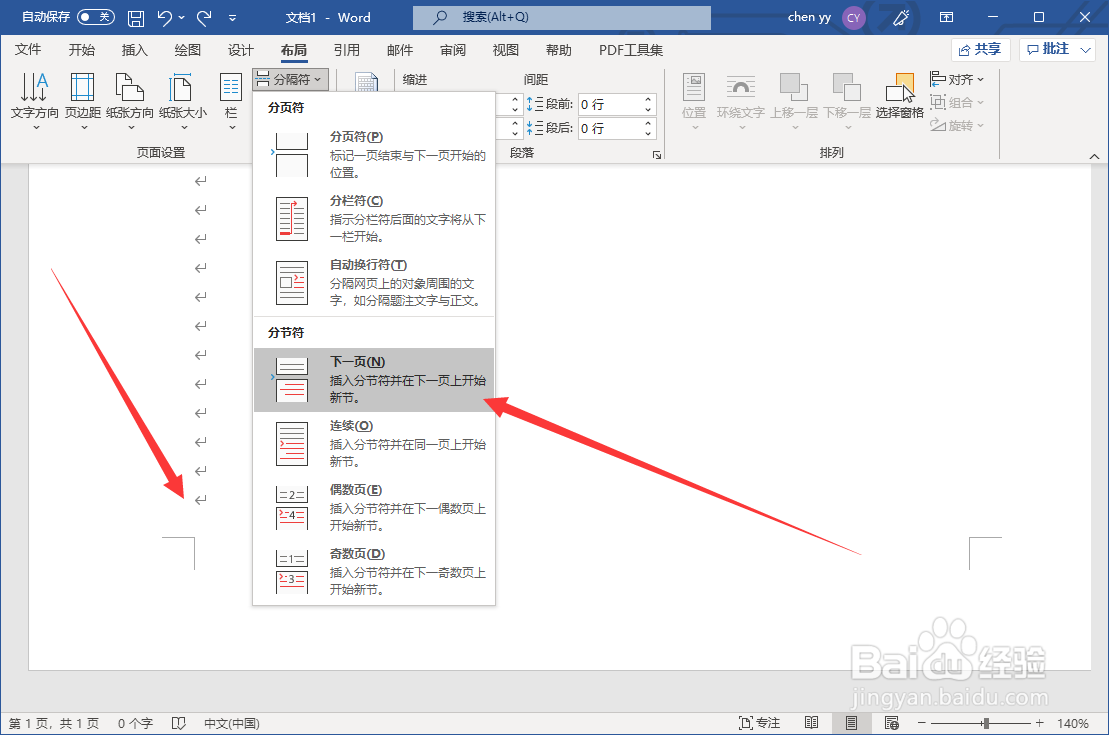
1、插入分节符
打开Word文档,在第一页中点击【布局】-【分隔符】,选择下一页分节符。
2、插入页脚
点击菜单栏【插入】-【页脚】,选择一个样式。

3、取消链接到前一节
点击第二节的页脚,在页眉和页脚菜单栏中取消选中【链接到前一节】。

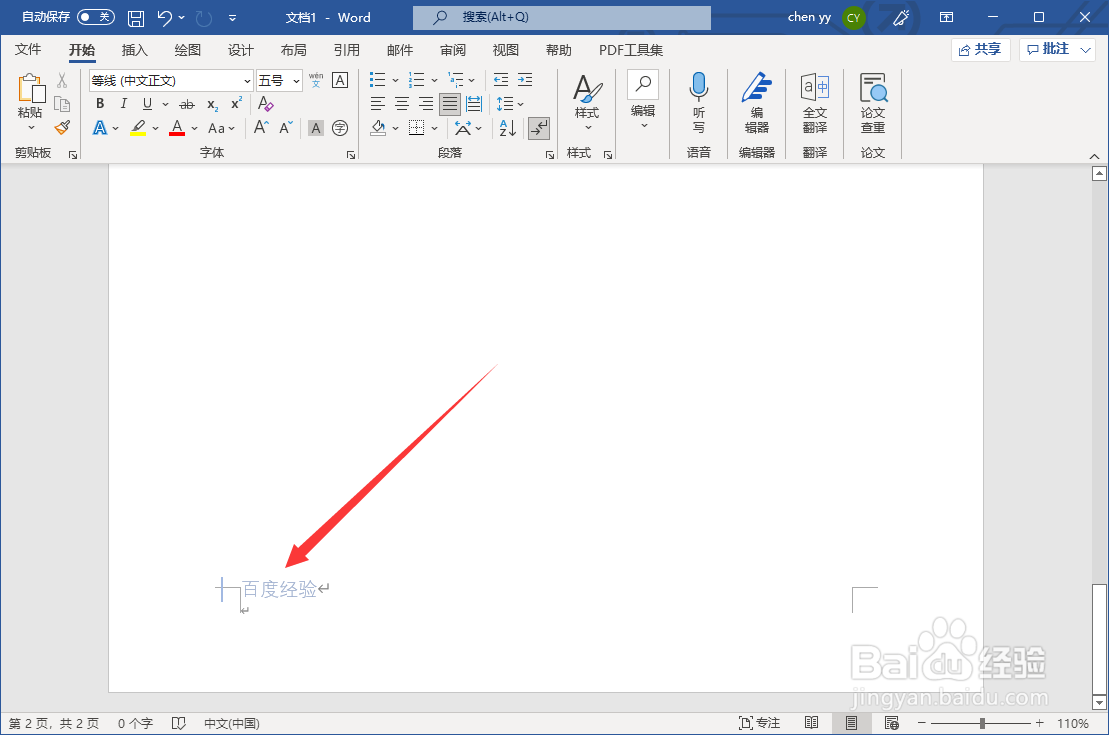
4、修改第二节页脚
在页脚中编辑第二节的样式,双击结束即可看到两节页脚不同。

时间:2026-04-24 15:54:50
1、插入分节符
打开Word文档,在第一页中点击【布局】-【分隔符】,选择下一页分节符。
2、插入页脚
点击菜单栏【插入】-【页脚】,选择一个样式。
3、取消链接到前一节
点击第二节的页脚,在页眉和页脚菜单栏中取消选中【链接到前一节】。
4、修改第二节页脚
在页脚中编辑第二节的样式,双击结束即可看到两节页脚不同。
