调整Windows7系统最大显示文件数量

 时间:2026-02-15 21:18:38

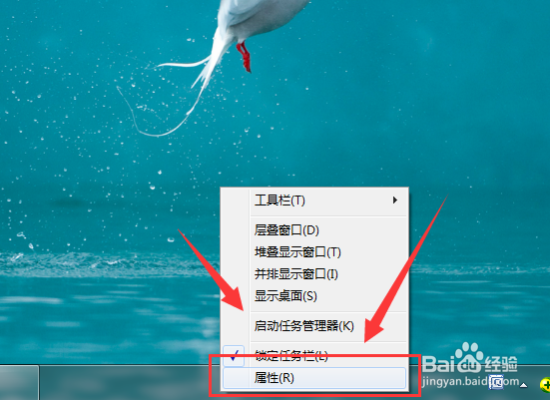
1、在计算机桌面的任务栏上点击鼠标右键,在弹出的选项列表中点击“属性”选项。如图所示;
调整Windows7系统最大显示文件数量

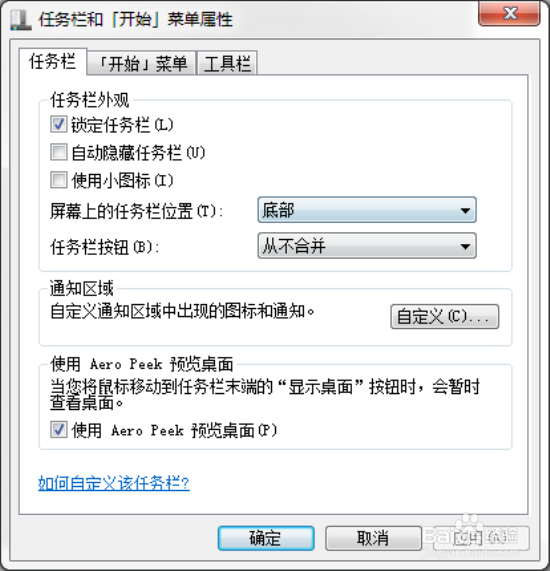
2、这个时候会打开“任务栏和[开始]菜单属性”对话窗口,如图所示;

调整Windows7系统最大显示文件数量

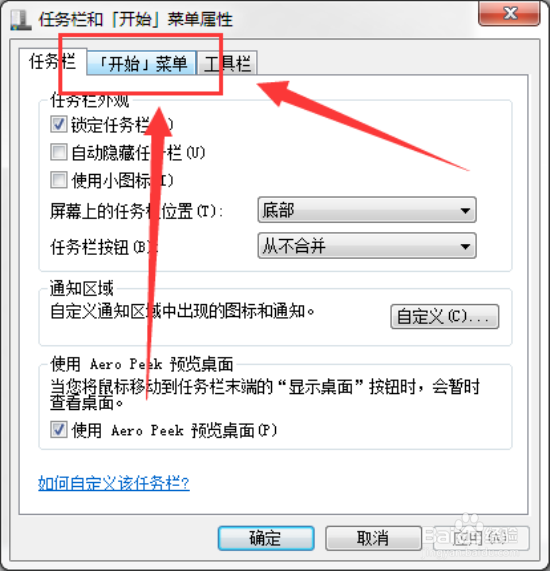
3、在“任务栏和[开始]菜单属性”窗口中将选项卡切换到“[开始]菜单”选项卡。如图所示;
调整Windows7系统最大显示文件数量

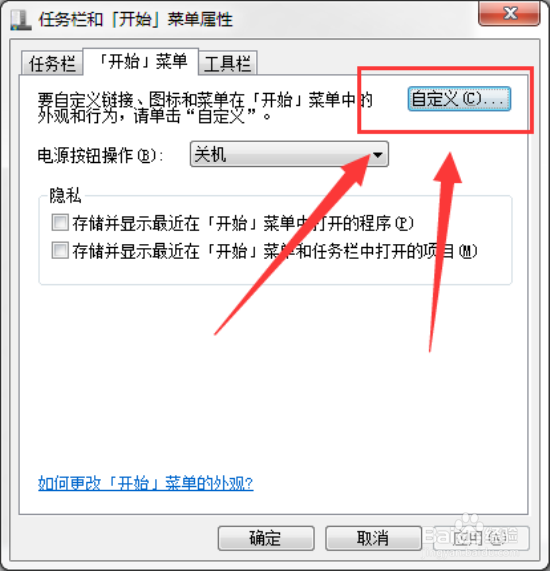
4、在“[开始]菜单”选项卡下点击“自定义”按钮。如图所示;

调整Windows7系统最大显示文件数量

5、这个时候会打开“自定义[开始]菜单”对话窗口。如图所示;

调整Windows7系统最大显示文件数量

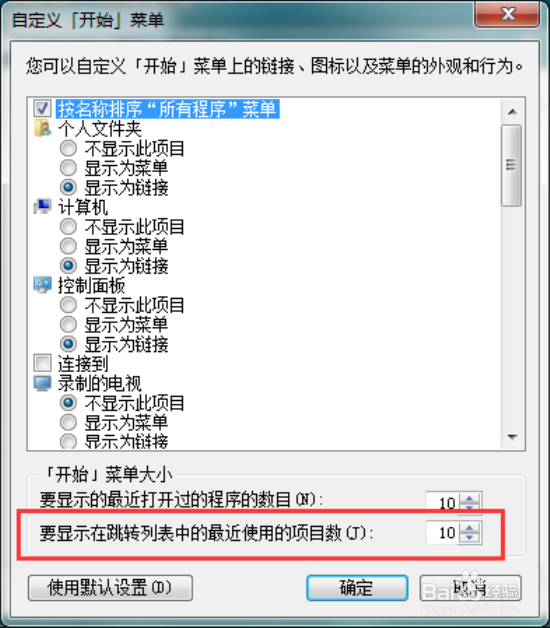
6、在“自定义[开始]菜单”的最下方可以看到“要显示在跳转列表中的最近使用的项目数”。如图所示;
调整Windows7系统最大显示文件数量

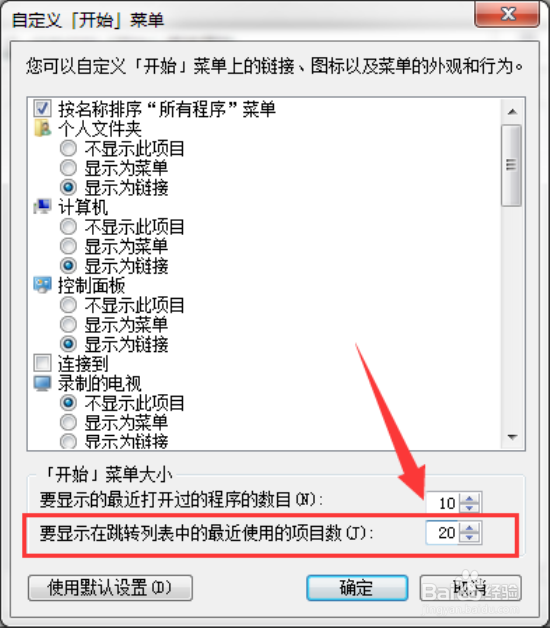
7、我们将“要显示在跳转列表中的最近使用的项目数”后面的数字设置为我们需要的数目即可。然后再点击“确定”按钮。如图所示;
调整Windows7系统最大显示文件数量

  • 伊洛纳大地之神祭坛在哪,怎么皈依大地之神
  • 伊洛纳种子怎么弄
  • 伊洛纳如何刷冰抗
  • 伊洛纳亡灵洞窟怎么打
  • 伊洛纳如何学习演奏技能
  • 热门搜索
    杭州附近的旅游景点 兴凯湖旅游 湖北省旅游地图 旅游一票通 昆大丽旅游 青岛旅游学校分数线 湖北旅游网 短途旅游推荐 巴厘岛旅游景点 欧洲旅游注意事项