ps制作兔子的雕塑

 时间:2026-02-13 14:54:06

1、在ps软件中,新建一个3500*2500的文档,背景色填充为紫色,如图所示

ps制作兔子的雕塑

2、然后创建图案调整图层,再图案的图层的混合模式改为柔光,不透明度改为63%,如图所示

ps制作兔子的雕塑

ps制作兔子的雕塑

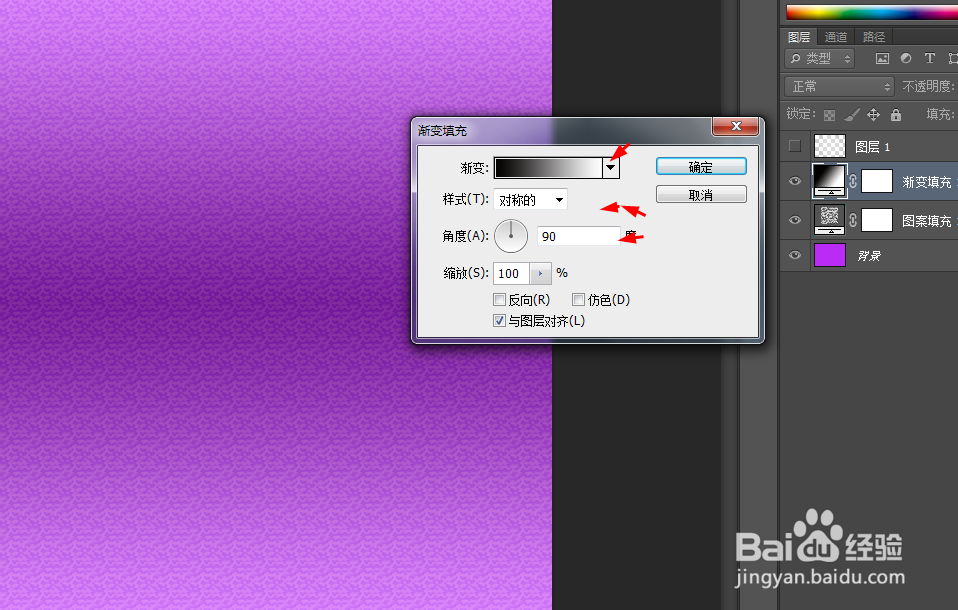
3、再创建渐变填充调整图层,把渐变填充的图层的混合模式改为划分,如图所示
ps制作兔子的雕塑

4、接着新建一个图层,选择画笔工具,在新的图层点击一下,游晃如图所示

ps制作兔子的雕塑

5、选择新的图层在滤镜中添加高斯模糊,如图所示

ps制作兔子的雕塑

ps制作兔子的雕塑

6、然后选择自定形状工具,画一只兔子的形状图层,并按ctrl+J复制一个出来,如图所示

ps制作兔子的雕塑

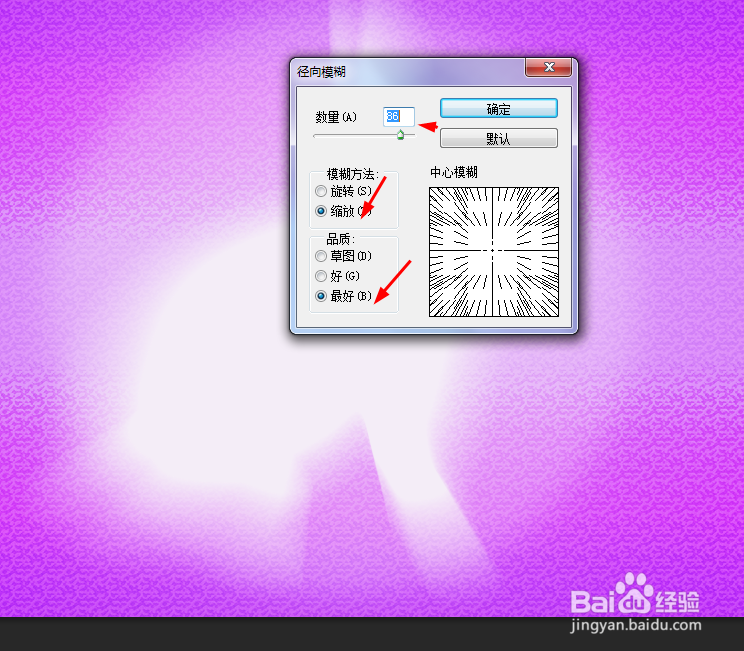
7、选择兔子的图层在滤镜中添加径向模糊,如图所示

ps制作兔子的雕塑

ps制作兔子的雕塑

8、接着双击兔子的图层添加图层样式,调整一下图案叠加和颜色叠加,如图所示

ps制作兔子的雕塑

ps制作兔子的雕塑

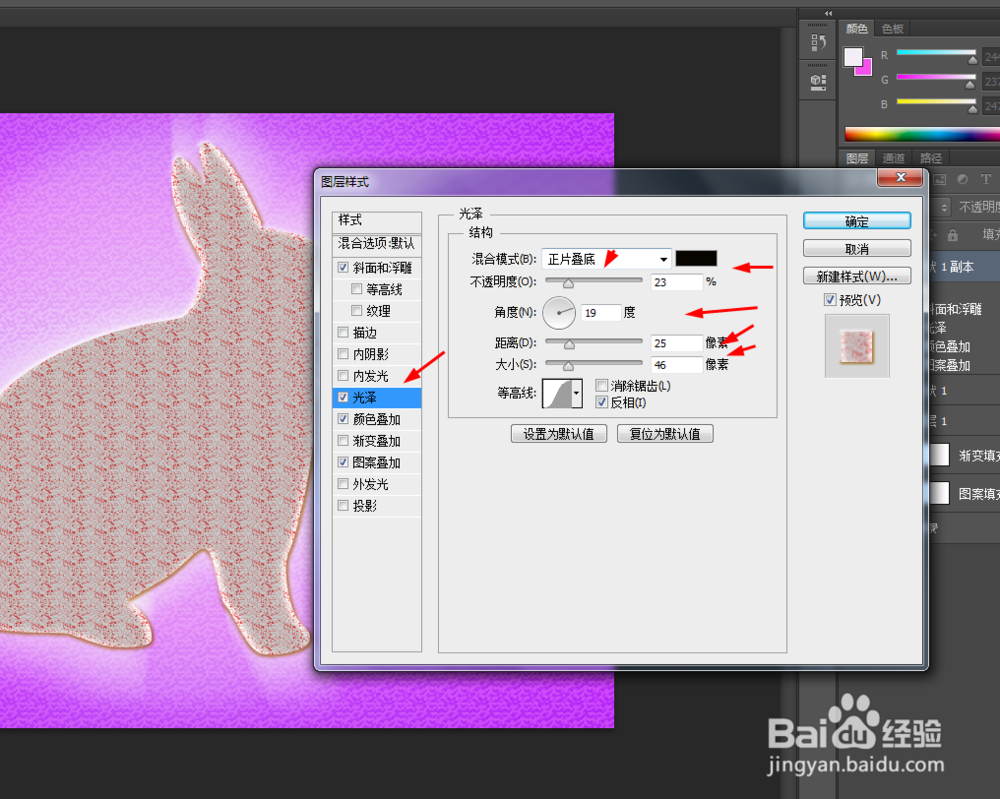
9、再调整一下光泽,斜面和浮雕,如图所示

ps制作兔子的雕塑

ps制作兔子的雕塑

10、按ctrl点击兔子的形状图层生成选区,新建一个图游攀层填充为白色,再到菜单栏上选择修改羽化民痕摸100px,如图所示

ps制作兔子的雕塑

ps制作兔子的雕塑

11、效果如下图所示

ps制作兔子的雕塑

  • 天天躲猫猫3第三关过关攻略
  • 广东省自学考试考场座位号查询流程
  • Rollei Prego 70型数码相机使用说明书:[3]
  • 如何利用qq访问同一局域网中电脑中的文件
  • 王者荣耀长城小队buff叫什么?
  • 热门搜索
    恒山旅游攻略 厦门旅游网 昆明旅游报价 去拉萨旅游要多少钱 赴台旅游 丽江旅游局 海南 旅游 宝中旅游官方网站 北京旅游网站 天目山旅游攻略