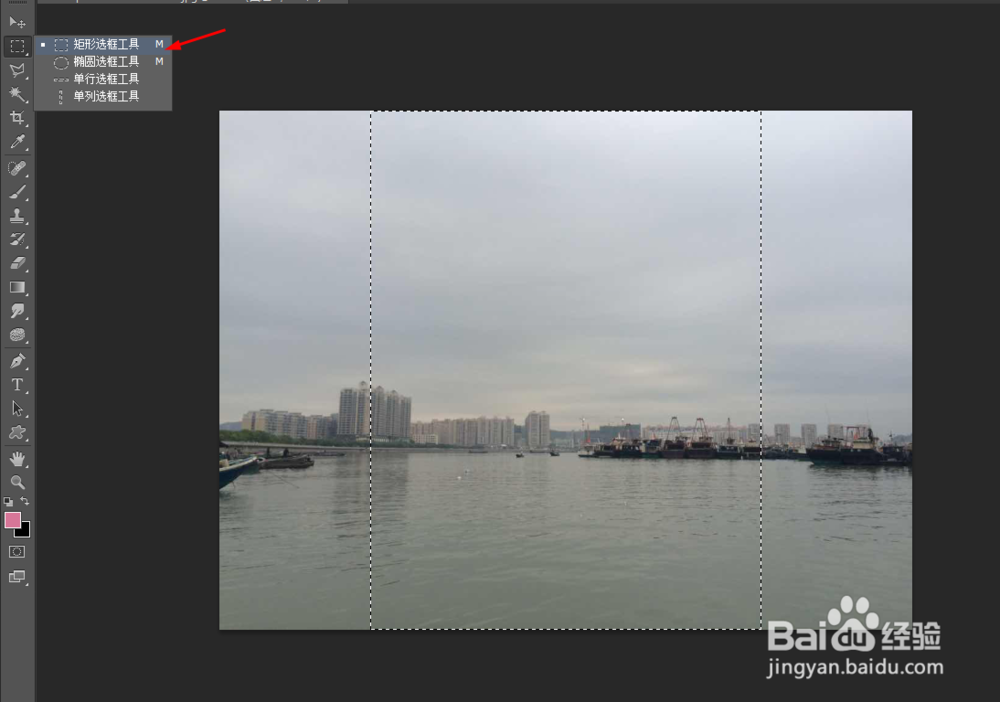
1、在ps软件中,先打开一张图片,然后选择选框工具,画一个矩形的选区,如图所示
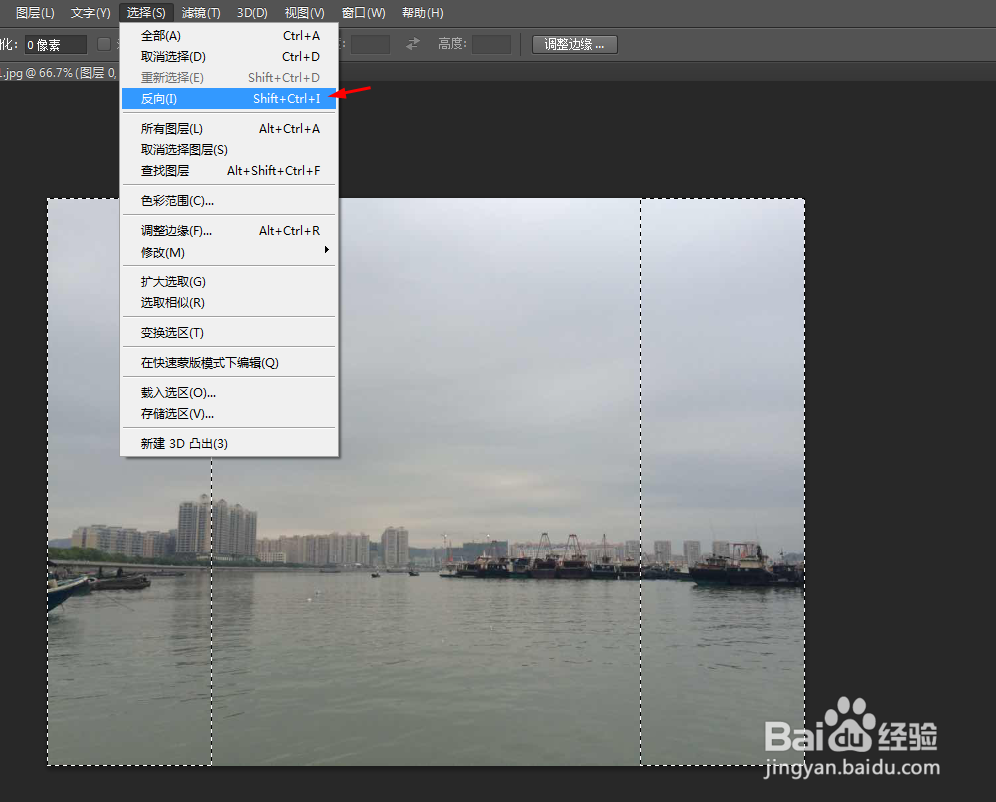
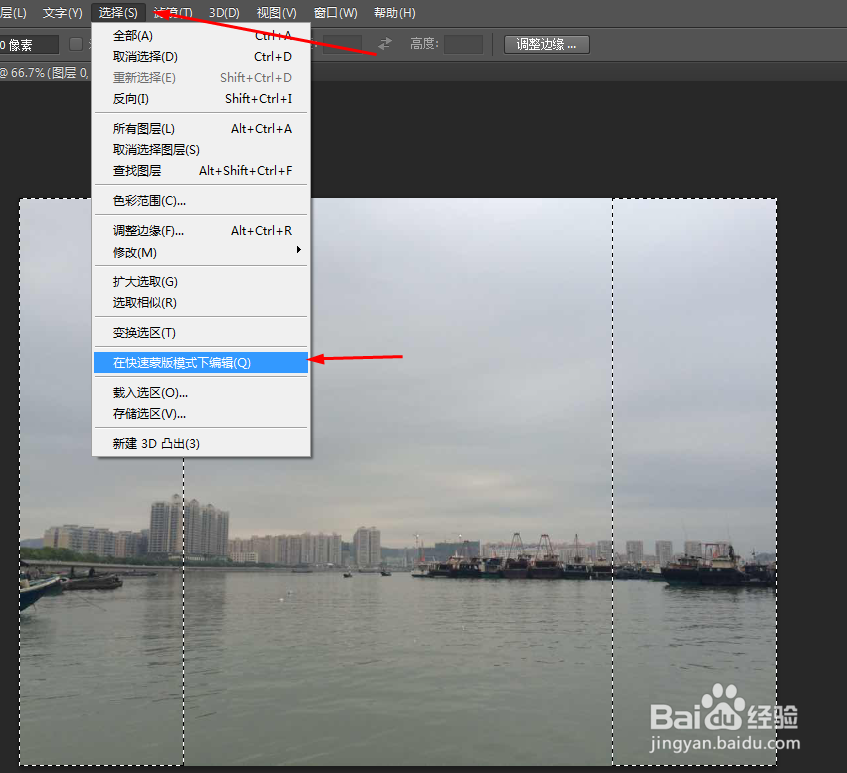
2、接着在菜单栏上选择反向,再选择快速蒙版编辑,如图所示
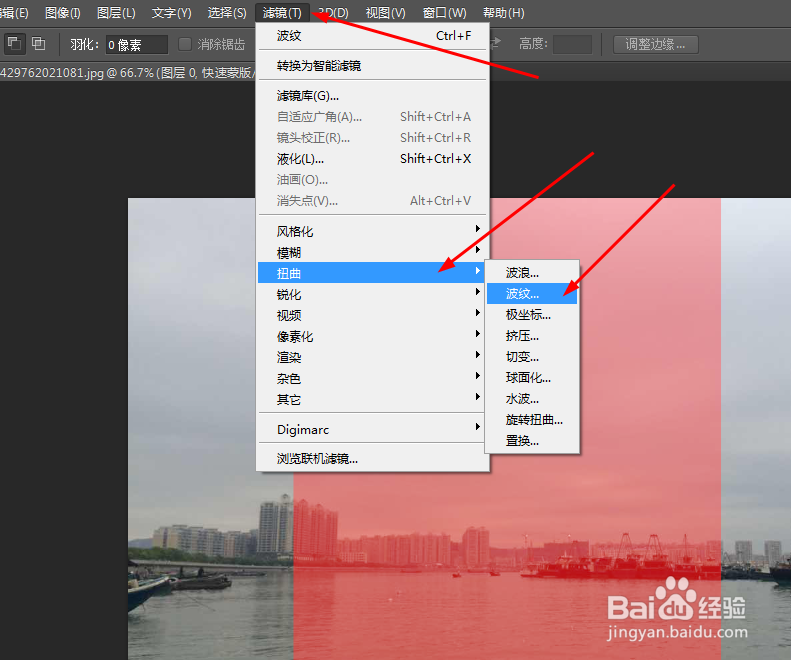
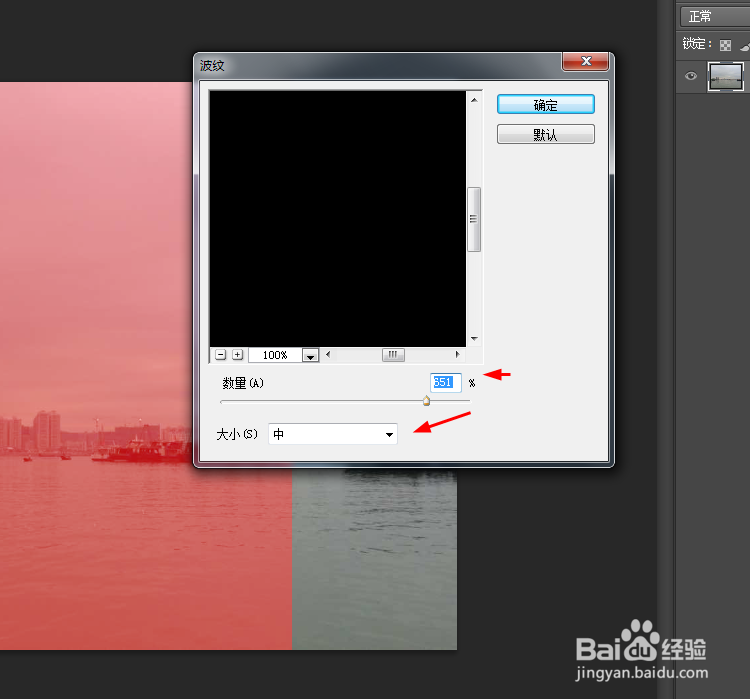
3、选择图层,然后在滤镜中添加波纹,如图所示
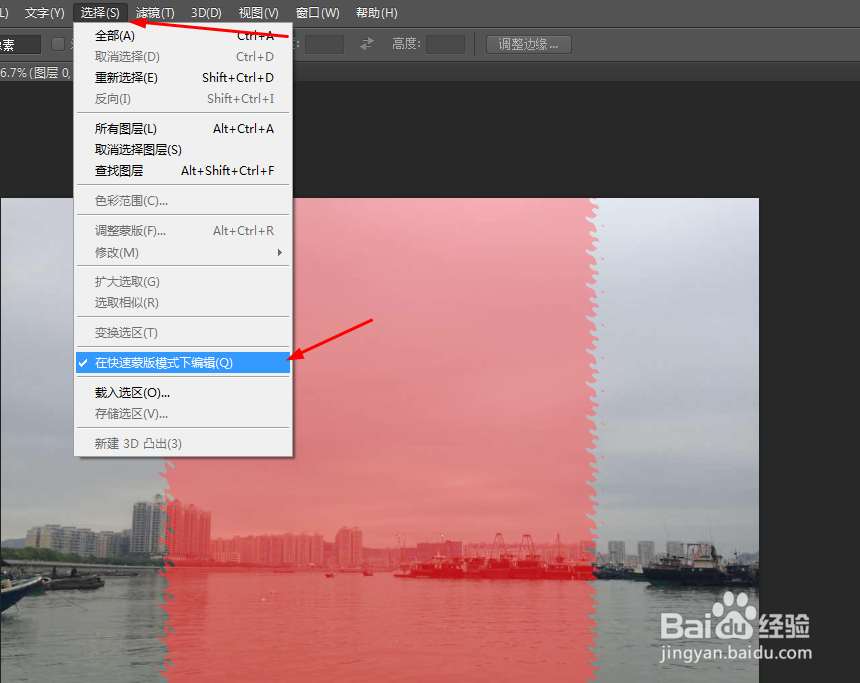
4、再到菜单栏上把快速蒙版编辑勾去掉,按delete删除键,如图所示

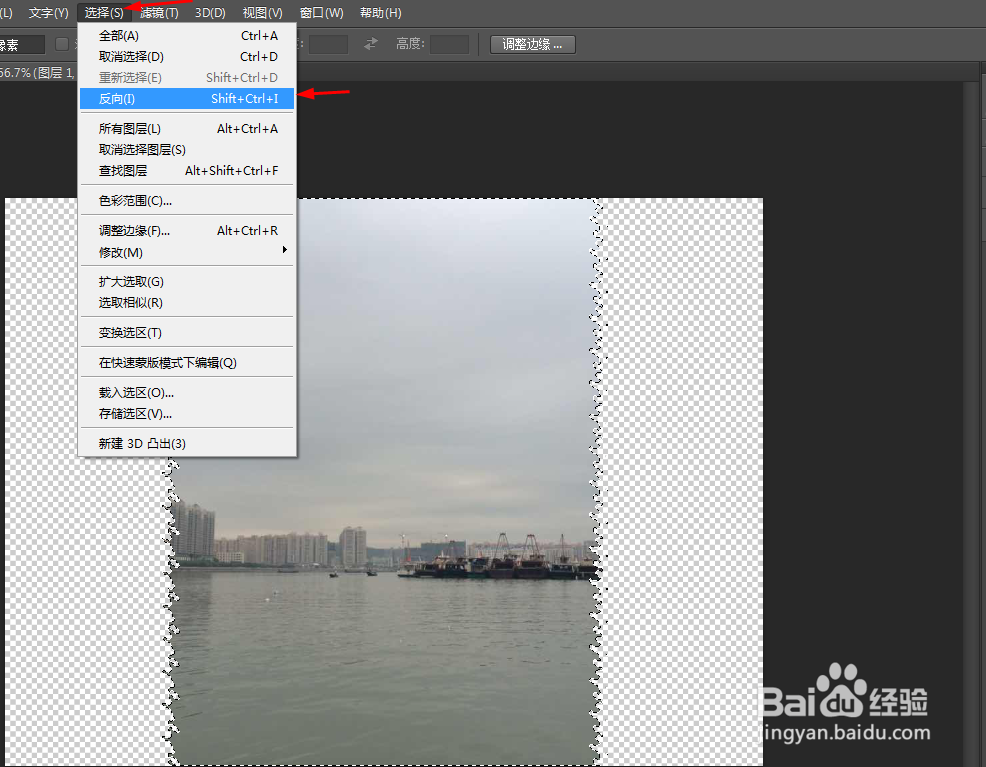
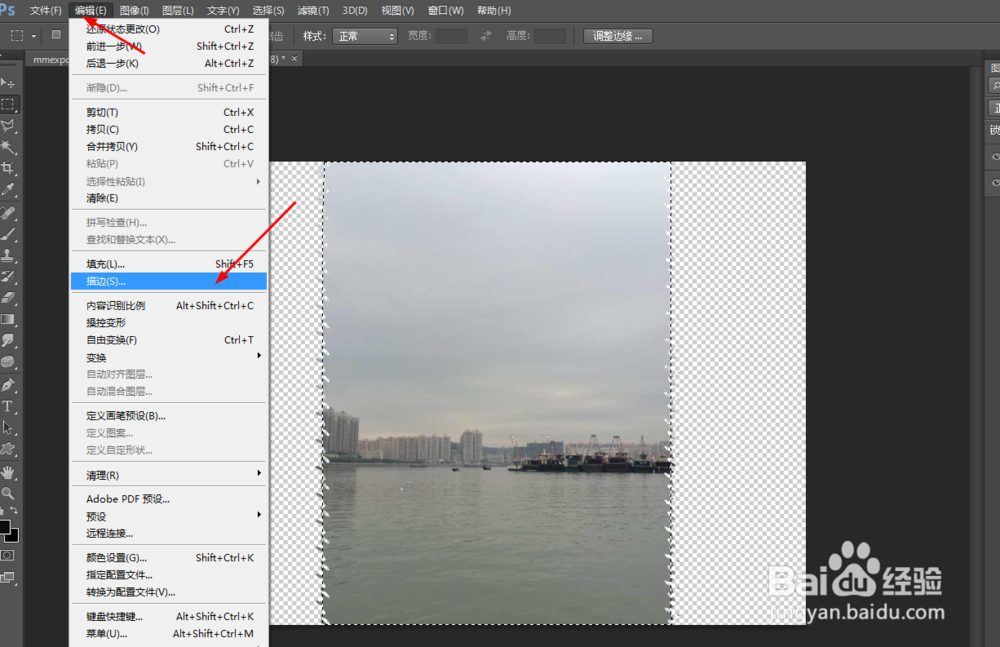
5、接着再到菜单栏上选择反向,新建一个图层,然后在菜单栏上选择编辑描边,如图所示

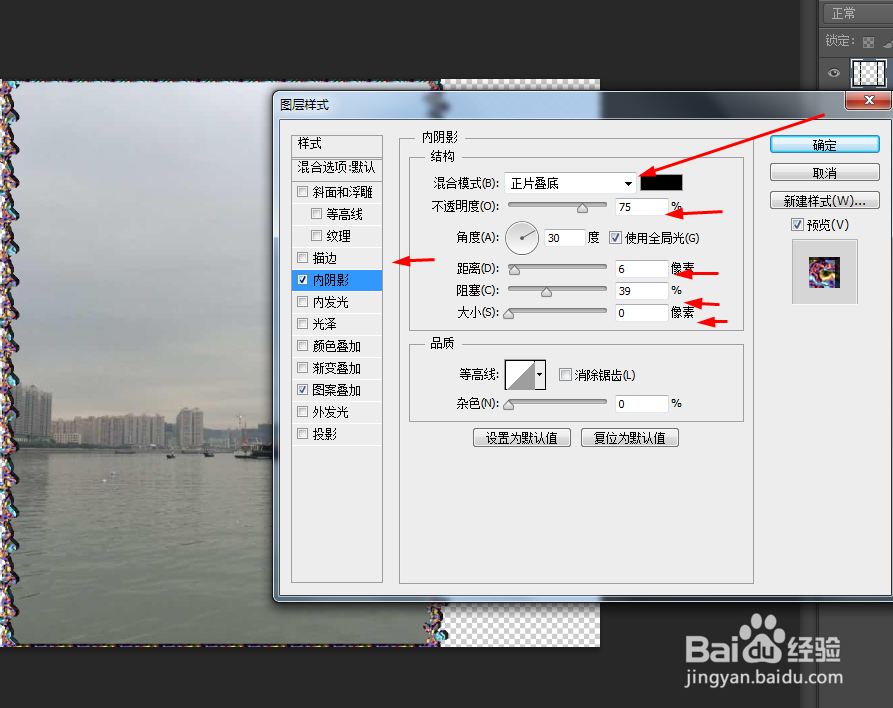
6、接下来双击新建的图层添加图层样式,调整一下图案叠加和内阴影,如图所示

7、最后创建照片滤镜调整图层,如图所示

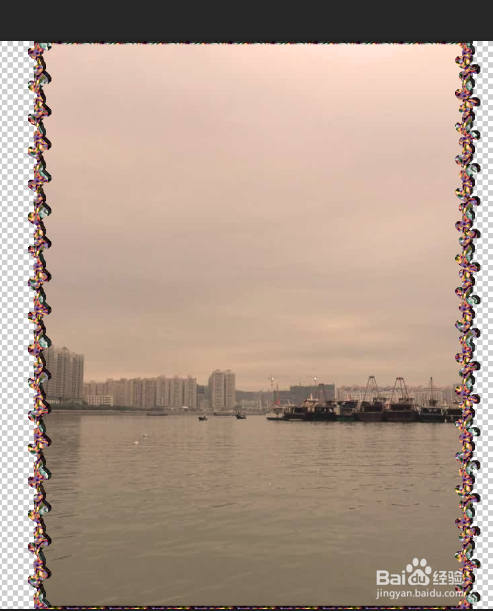
8、效果如下图所示
时间:2026-04-22 04:47:01
1、在ps软件中,先打开一张图片,然后选择选框工具,画一个矩形的选区,如图所示
2、接着在菜单栏上选择反向,再选择快速蒙版编辑,如图所示
3、选择图层,然后在滤镜中添加波纹,如图所示
4、再到菜单栏上把快速蒙版编辑勾去掉,按delete删除键,如图所示
5、接着再到菜单栏上选择反向,新建一个图层,然后在菜单栏上选择编辑描边,如图所示
6、接下来双击新建的图层添加图层样式,调整一下图案叠加和内阴影,如图所示
7、最后创建照片滤镜调整图层,如图所示
8、效果如下图所示
