excel中,如何制作带网格线的好看的图表?

 时间:2026-02-15 14:35:15

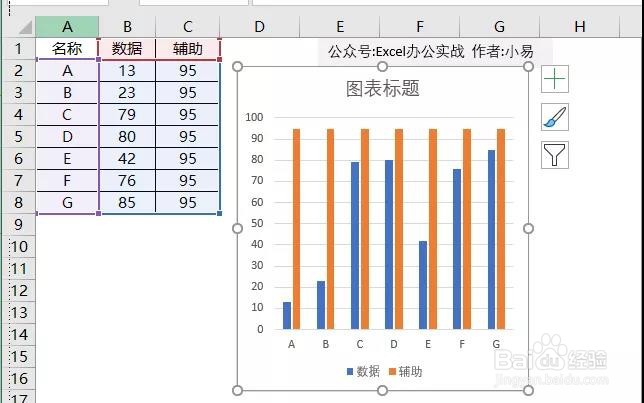
1、首先,我们看一下带网格线的图表效果及其原数据

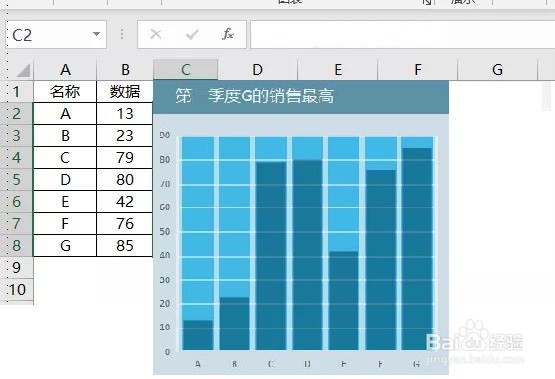
要求:将左表的数据制作成右边图表
excel中,如何制作带网格线的好看的图表?

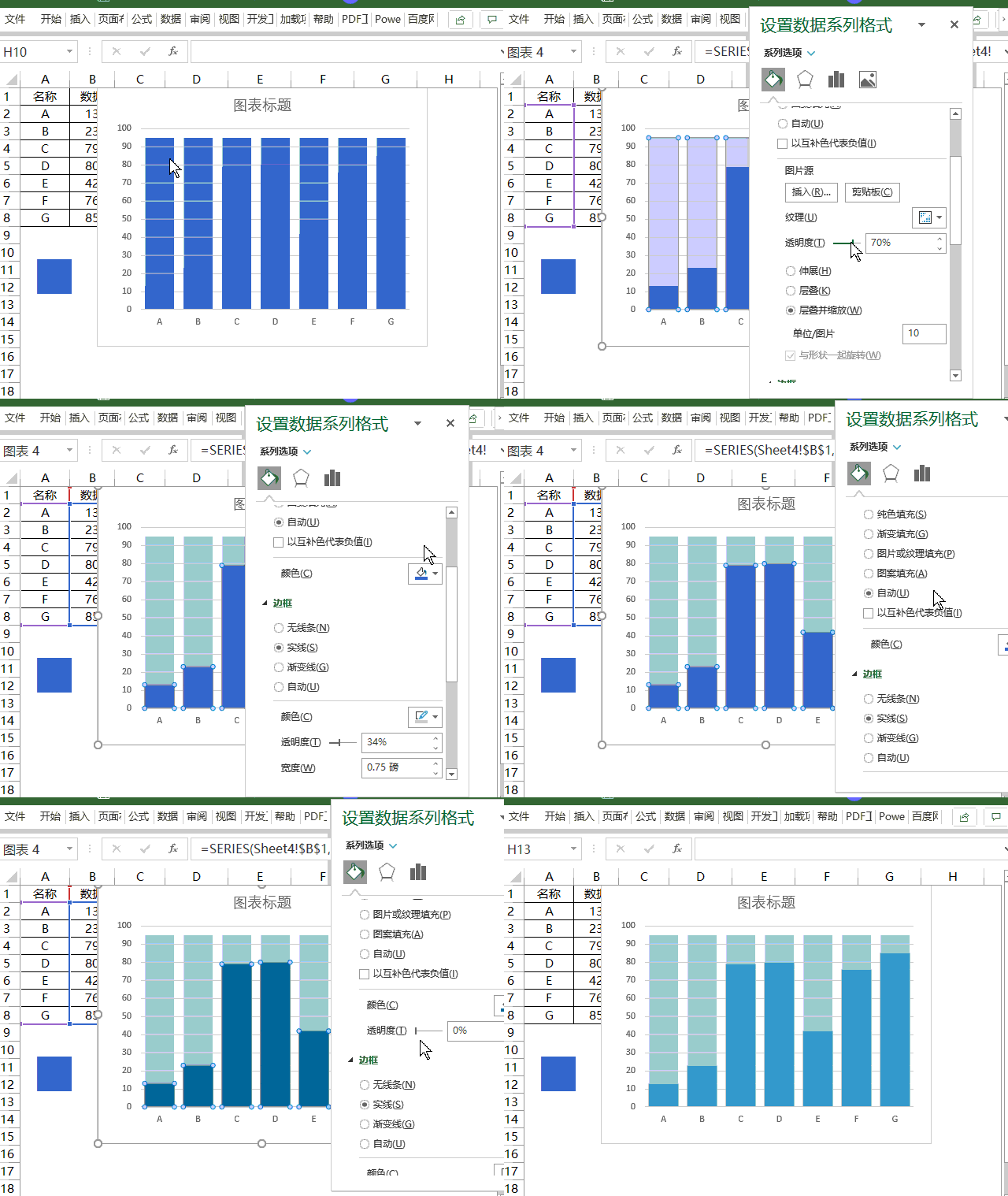
1、制作辅助列,这里我们使用数据源中的最大值+10作为辅助背景色+10主要是我们的背景肯定要多余数据源!

excel中,如何制作带网格线的好看的图表?

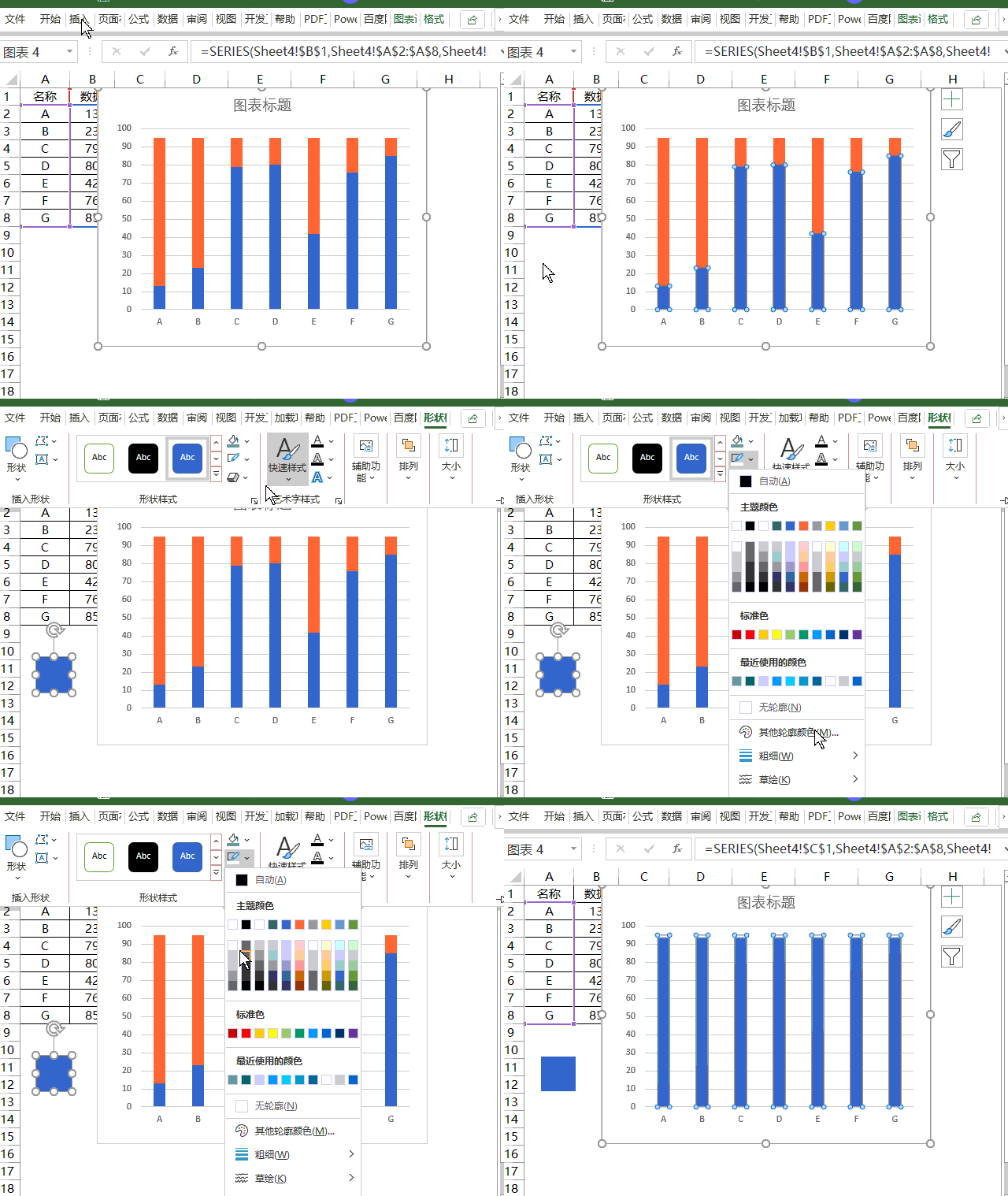
2、插入簇状柱形图

excel中,如何制作带网格线的好看的图表?

3、调整系列顺序,辅助列显示在数据源系列下层,系列重叠100%

excel中,如何制作带网格线的好看的图表?

4、绘制一个正方形,边框0.5左右,颜色浅色即可,选中辅助系列,Ctrl+V粘贴即可!
excel中,如何制作带网格线的好看的图表?

5、背景色的填充,设置层叠并缩放,比列设置为10,这里表示我们填充的色块,连续占据图表中的10个大小,注意看垂直轴对应关系

excel中,如何制作带网格线的好看的图表?

6、选择填充纯色,并设置透明度

excel中,如何制作带网格线的好看的图表?

  • excel表格怎么制作图表
  • 怎样根据数据用excel画图表
  • Excel表格中如何制作图表
  • 怎样利用Excel的数据制作图表
  • excel图表制作
  • 热门搜索
    凤凰山旅游攻略 去香港旅游要多少钱 蓟县旅游景点 香港旅游地图 西溪湿地旅游攻略 广州 旅游 江苏旅游网 辽宁省旅游景点 旅游北京 大同旅游景点大全