AirPods Pro空间立体声音频未播放打不开怎办

 时间:2026-05-07 16:08:01

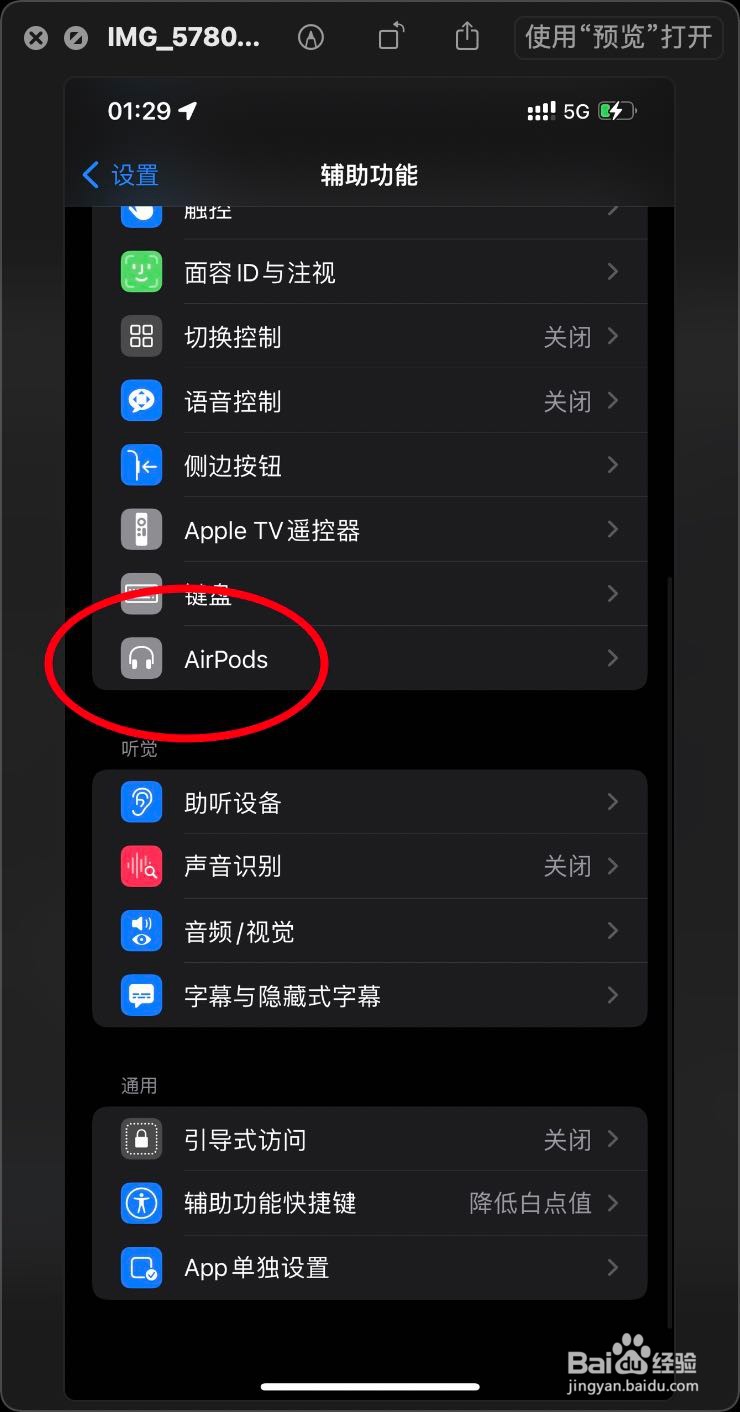
1、连接上手机后的耳机,你去设置手机,打开设置,打开这辅助功能。

AirPods Pro空间立体声音频未播放打不开怎办

AirPods Pro空间立体声音频未播放打不开怎办

2、打开这个耳机,打开这个音频辅助功能。

AirPods Pro空间立体声音频未播放打不开怎办

AirPods Pro空间立体声音频未播放打不开怎办

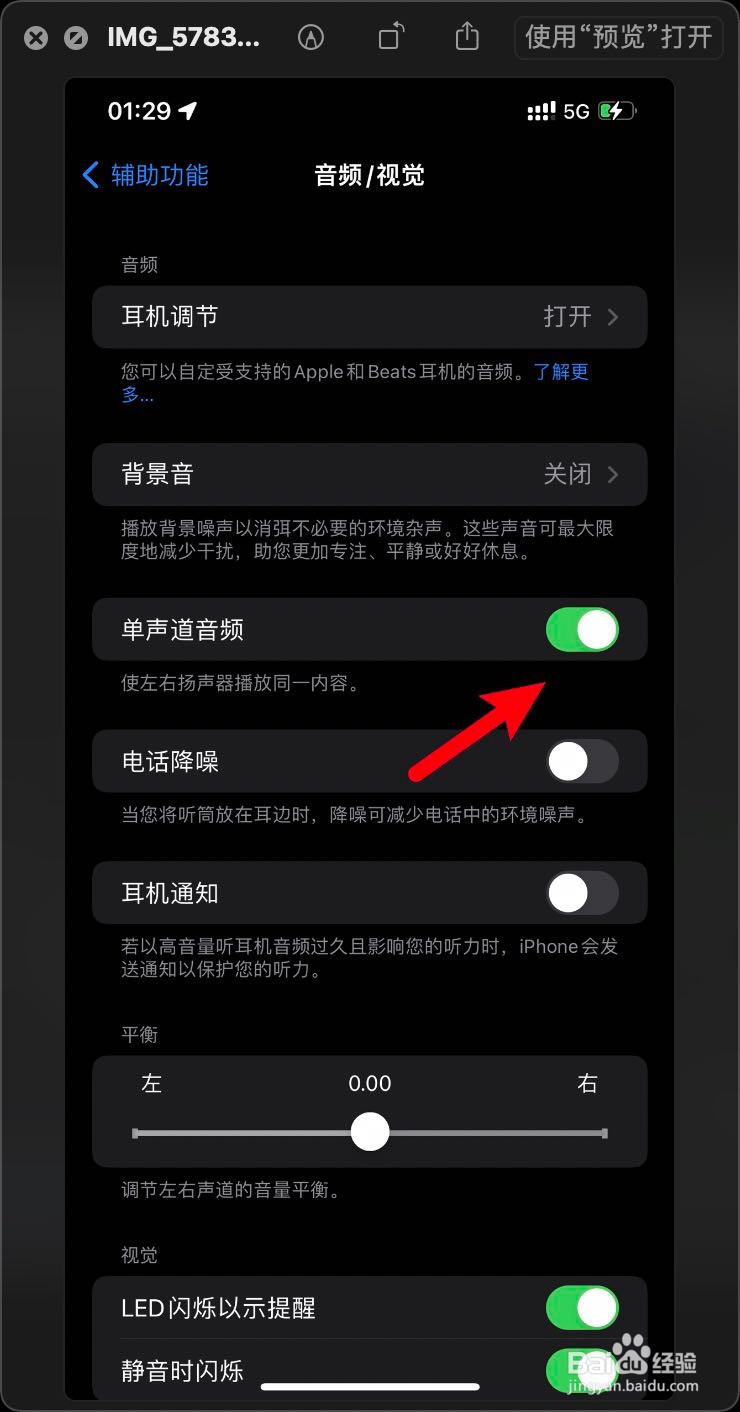
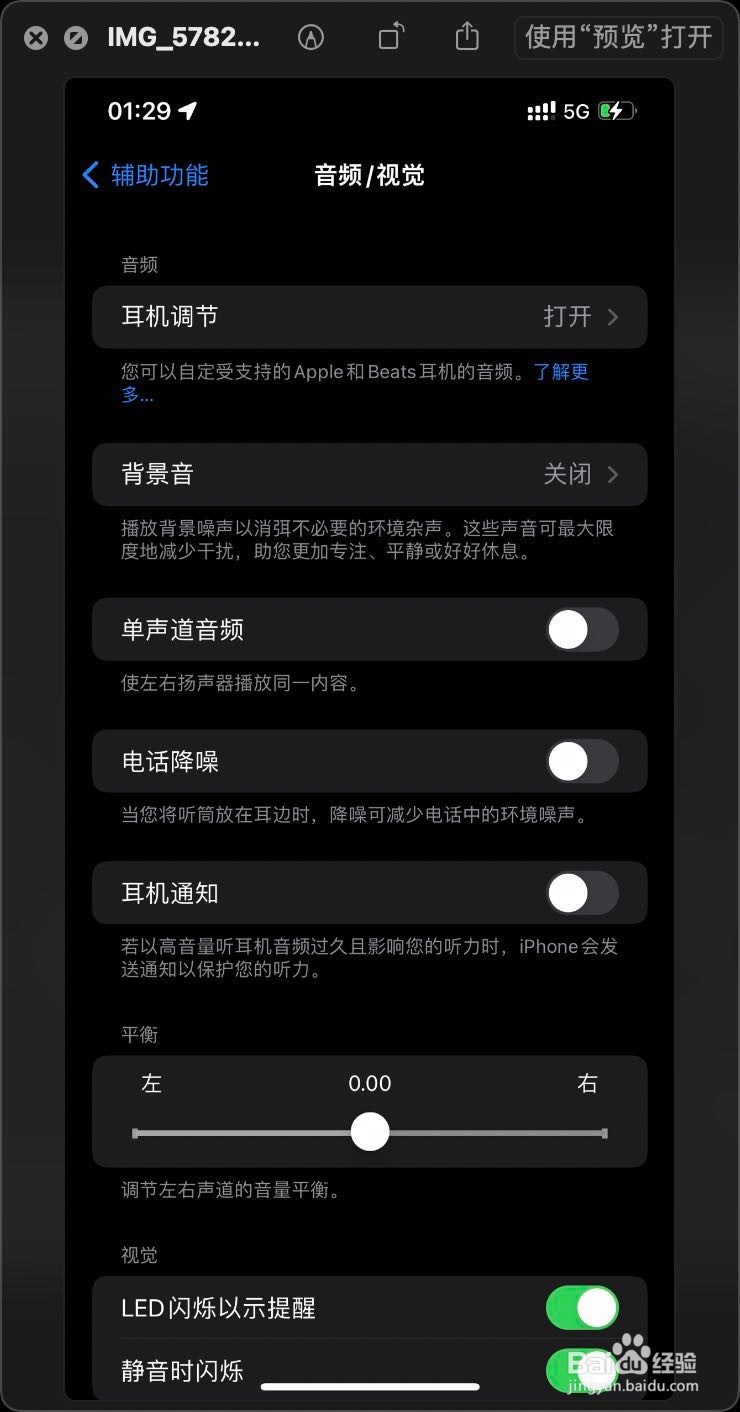
3、单声道音频是打开的,那么把它关闭了,否则无法打开空间音频。

AirPods Pro空间立体声音频未播放打不开怎办

AirPods Pro空间立体声音频未播放打不开怎办

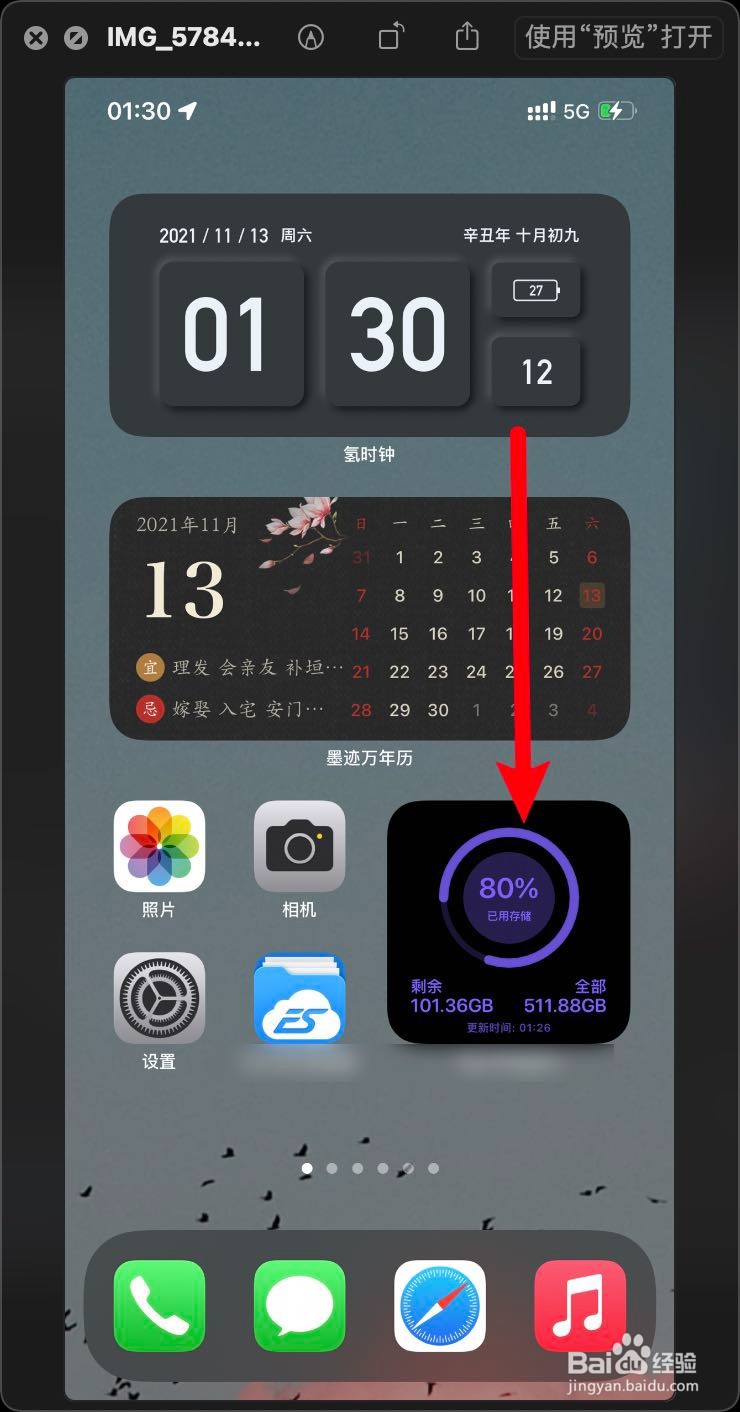
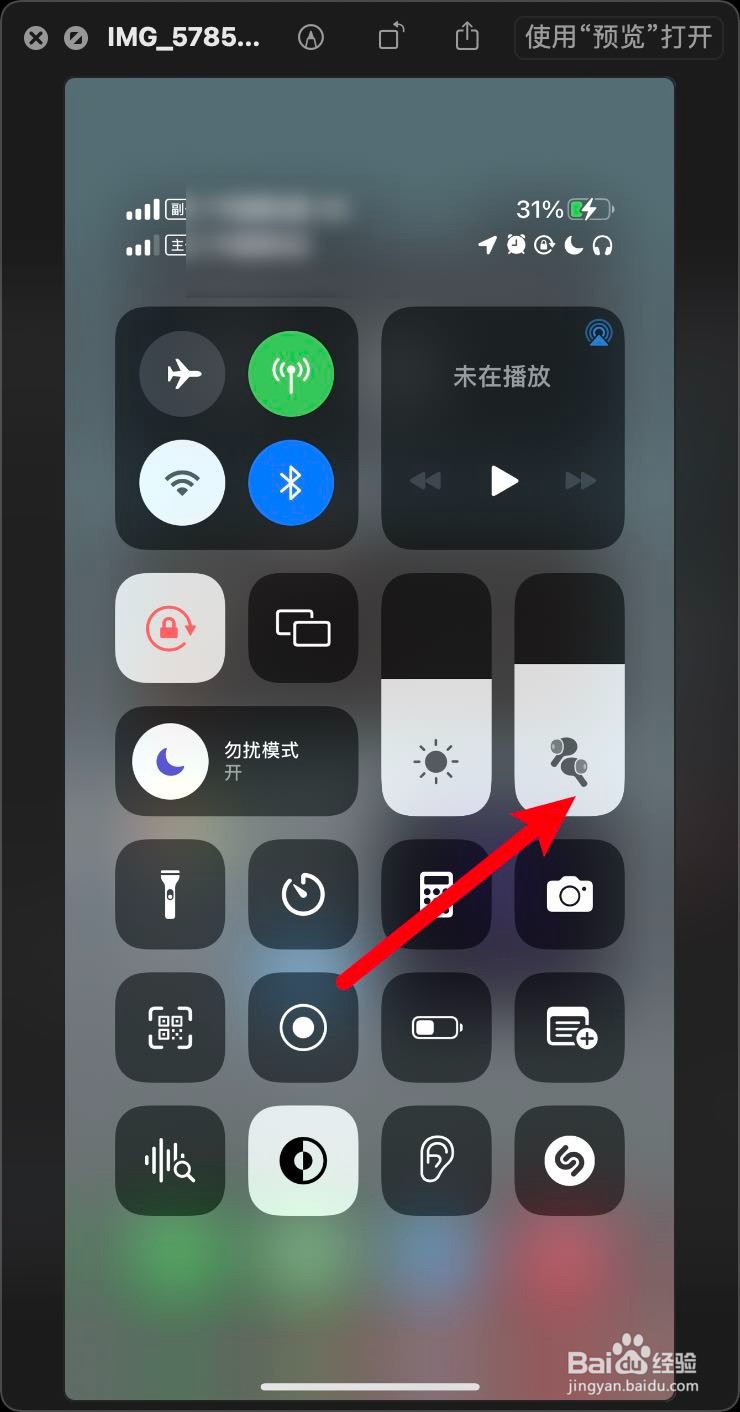
4、那么下滑屏幕,长按这个耳机符号。

AirPods Pro空间立体声音频未播放打不开怎办

AirPods Pro空间立体声音频未播放打不开怎办

5、点击右边灰色空间立体声音频,选择固定或头部xx,如图。

AirPods Pro空间立体声音频未播放打不开怎办

AirPods Pro空间立体声音频未播放打不开怎办

6、选择后,那么此时空间立体声音频就打开,如下。

AirPods Pro空间立体声音频未播放打不开怎办

AirPods Pro空间立体声音频未播放打不开怎办

  • 苹果手机空间音频怎么打开
  • 空间音频怎么开
  • 苹果手机的空间音频模式怎么设置
  • airpodspro2充电盒怎么发声
  • airpodspro怎么开启空间音频
  • 热门搜索
    上海旅游景点推荐 广东旅游景点大全 游轮旅游 欣欣旅游 意大利旅游 山东旅游攻略 云南大理旅游 桂林旅游路线 福建旅游景点大全 呼伦贝尔旅游攻略