1、启动photoshop软件,打开任意一张背景图片,选择文字工具,打上你想要的文字,这里要一个字一个字的打如图





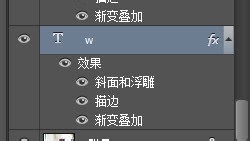
2、分别霜随粒为各个文字添加图层样式,如图 ,打开动画面板,选中第一帧,复制和图层一样的帧数,分别恩王依次选中各个帧,再分别依次选中各个图层


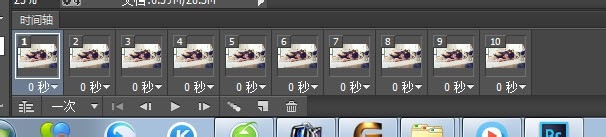
3、比如选择第一帧,再选中W文字图层,使其眼睛打开,其他文字图层关闭,再选择第二帧,再选中F文字图层,使其眼睛打开,裕番其他文字图层除w文字图层关闭,依次进行直到Y图层结束如图





4、看效果图吧

时间:2026-04-21 23:15:44
1、启动photoshop软件,打开任意一张背景图片,选择文字工具,打上你想要的文字,这里要一个字一个字的打如图
2、分别霜随粒为各个文字添加图层样式,如图 ,打开动画面板,选中第一帧,复制和图层一样的帧数,分别恩王依次选中各个帧,再分别依次选中各个图层
3、比如选择第一帧,再选中W文字图层,使其眼睛打开,其他文字图层关闭,再选择第二帧,再选中F文字图层,使其眼睛打开,裕番其他文字图层除w文字图层关闭,依次进行直到Y图层结束如图
4、看效果图吧
