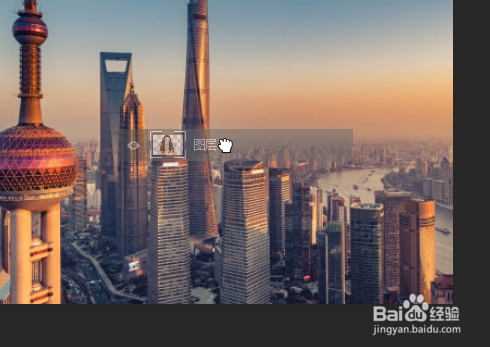
1、首先将一张人物的图片拖动到这里,然后调整大小和位置
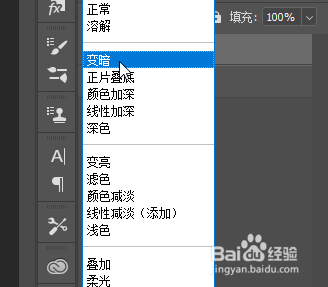
2、然后在混合选项改为变暗
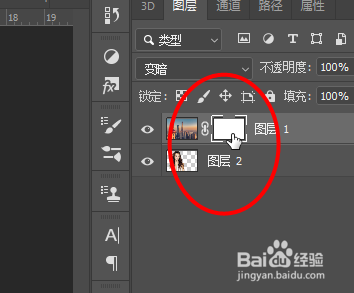
3、然后点击创建一个图层蒙版
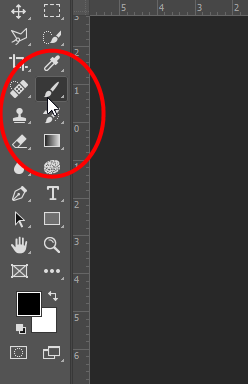
4、然后点击黑色画笔工具
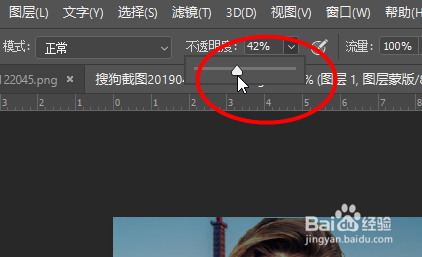
5、然后调整画笔工具的不透明度为50%左右
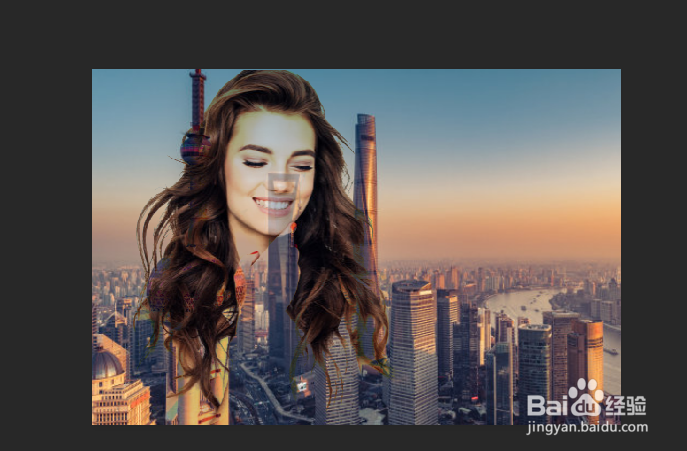
6、然后在图层蒙版中将人物的脸部给涂抹更加显示
时间:2026-05-06 19:09:28
1、首先将一张人物的图片拖动到这里,然后调整大小和位置
2、然后在混合选项改为变暗
3、然后点击创建一个图层蒙版
4、然后点击黑色画笔工具
5、然后调整画笔工具的不透明度为50%左右
6、然后在图层蒙版中将人物的脸部给涂抹更加显示
