QQ邮箱怎么屏蔽广告邮件

 时间:2026-02-15 17:18:00

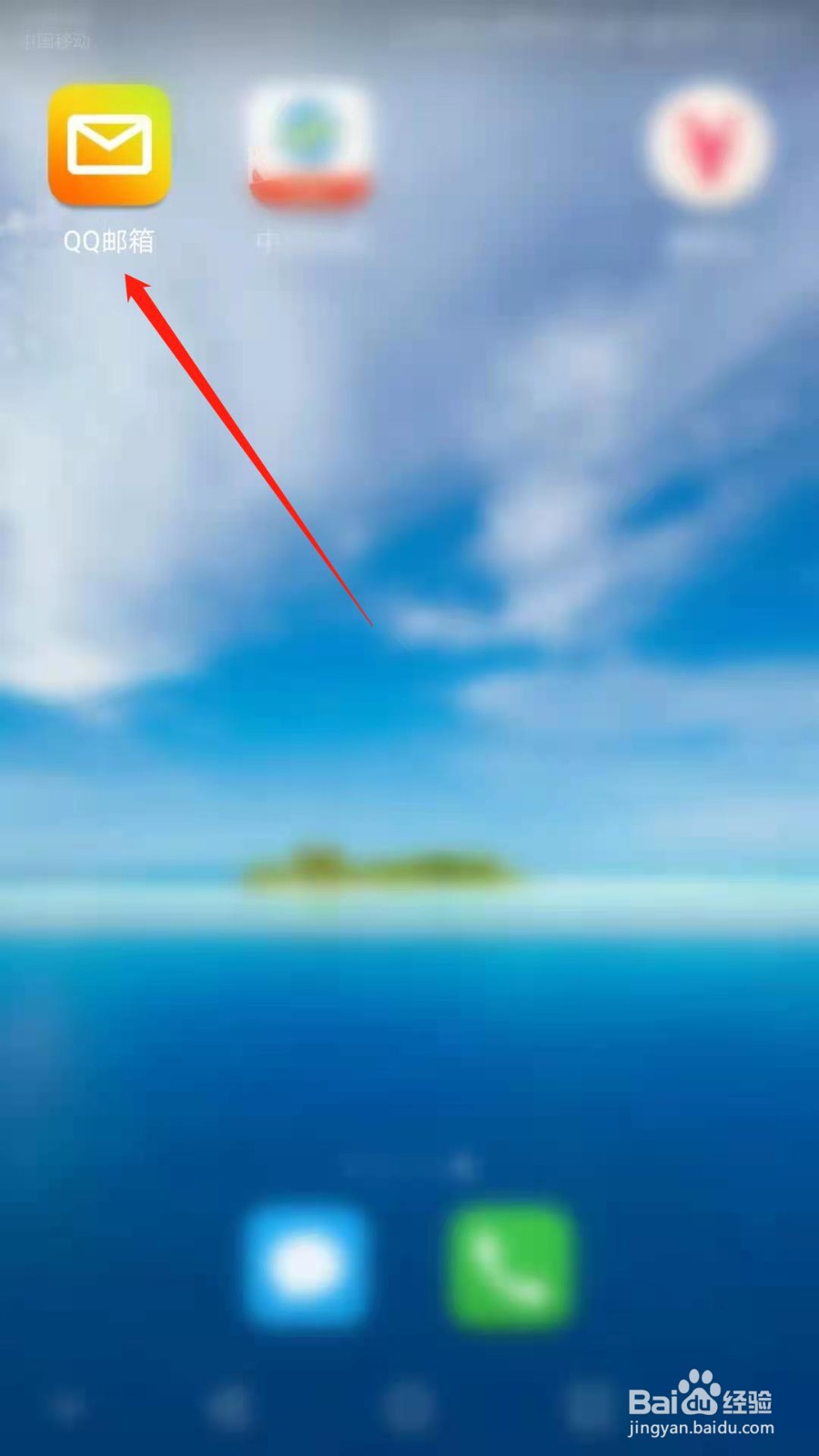
1、打开手机,点击“QQ邮箱”APP。

QQ邮箱怎么屏蔽广告邮件

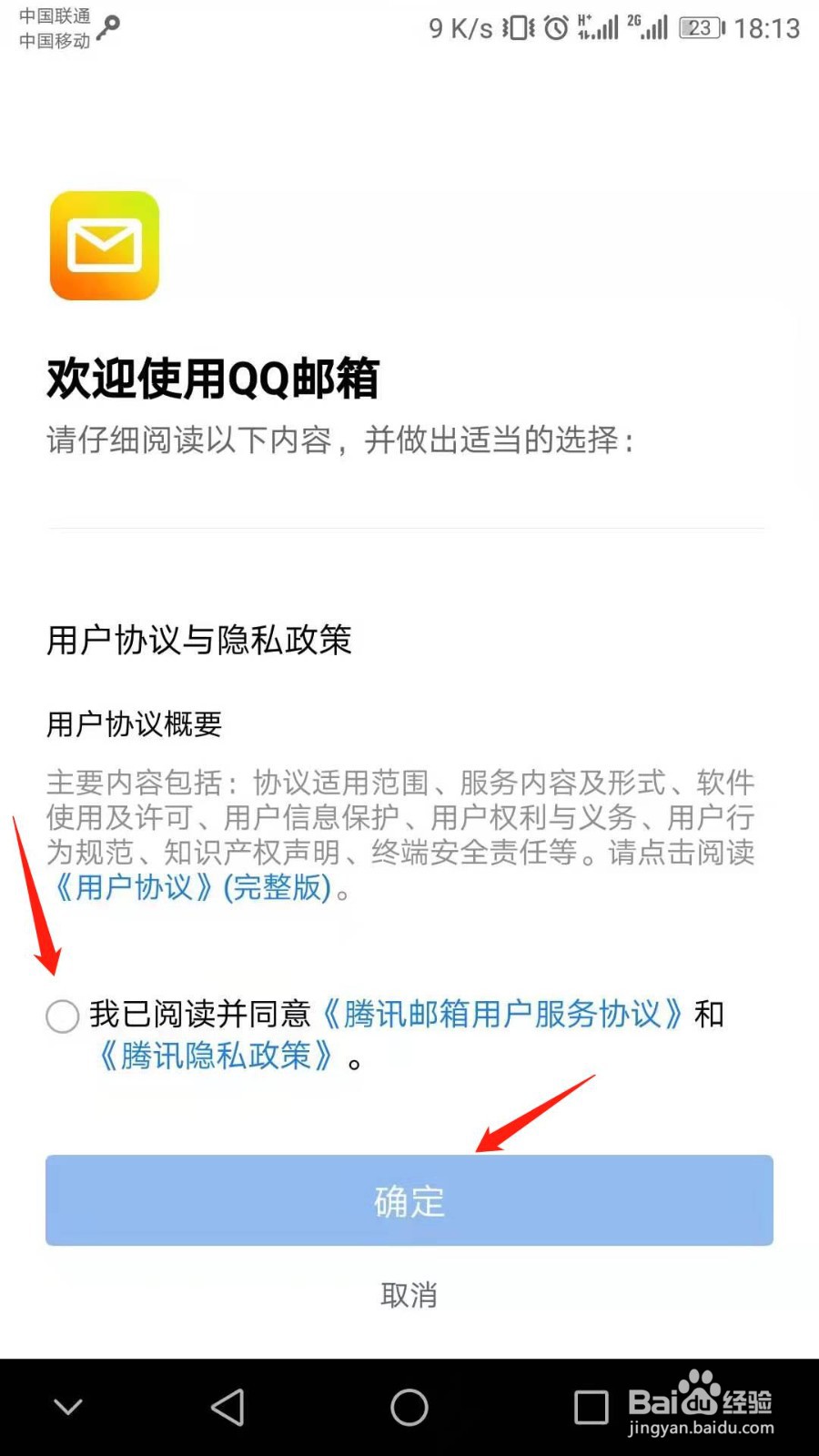
2、页面阅读提示点击“确定”。

QQ邮箱怎么屏蔽广告邮件

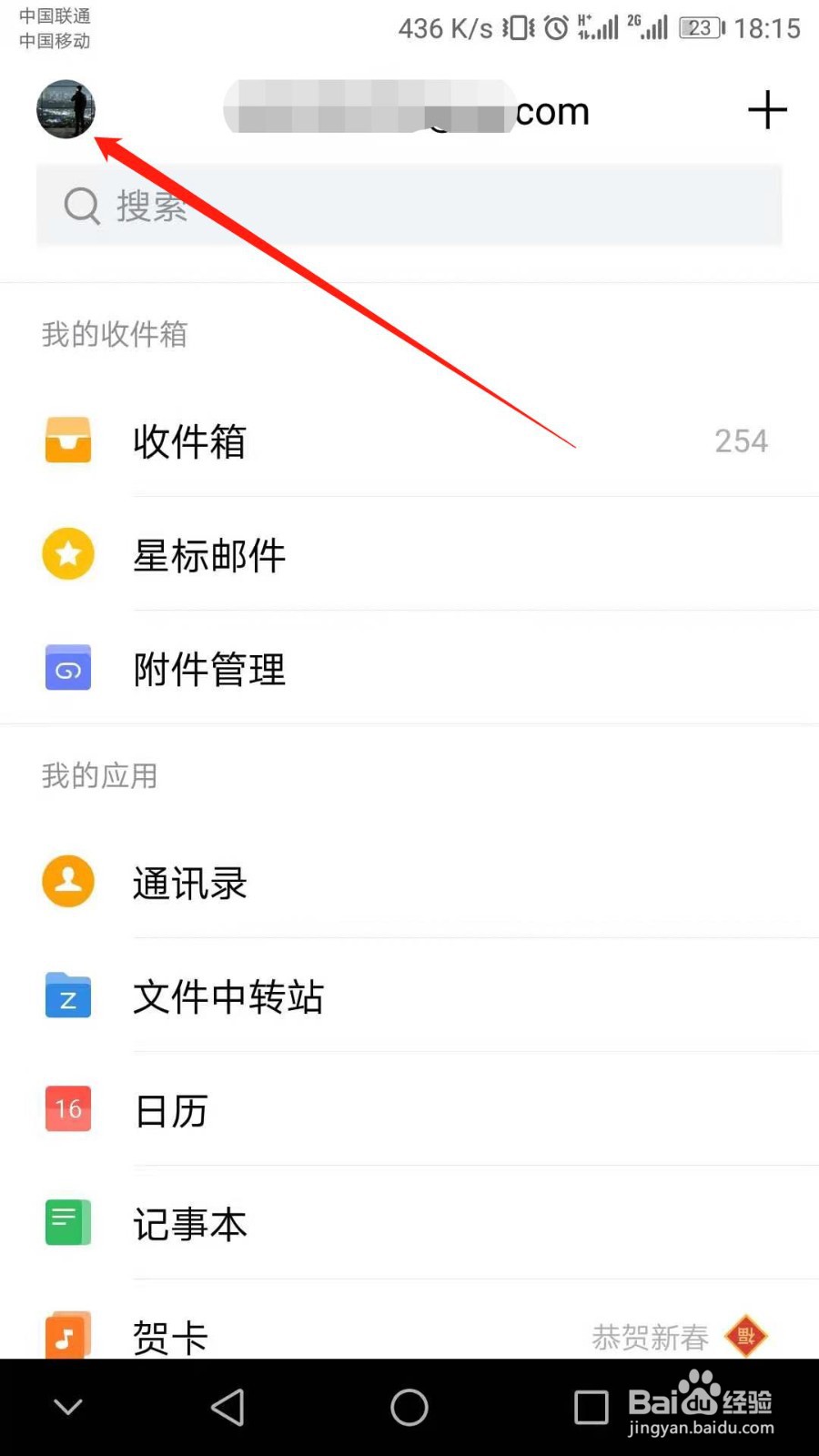
3、主页面依据指引点击左上角标识。

QQ邮箱怎么屏蔽广告邮件

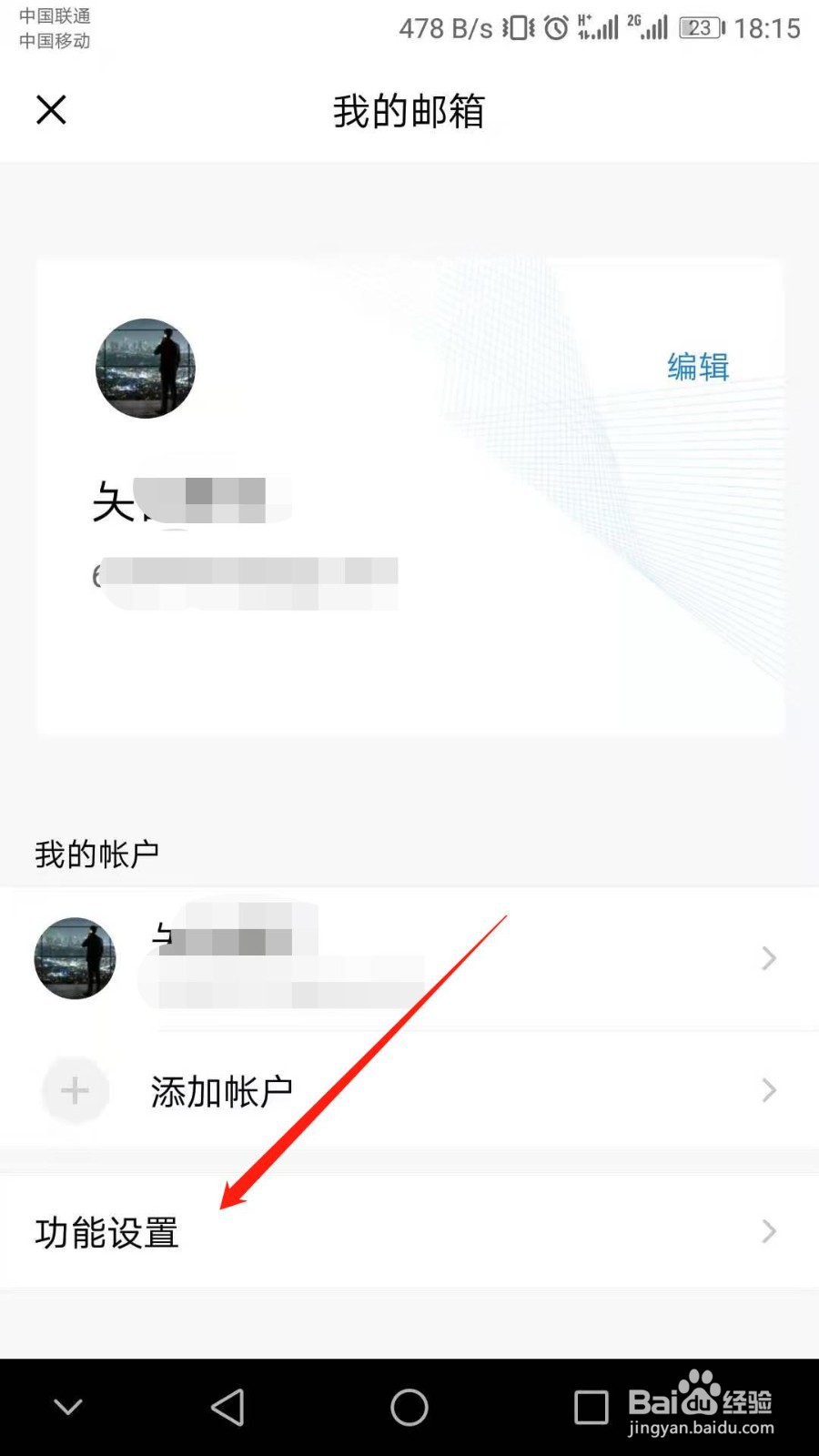
4、然后依据指引点击“功能设置”一栏。

QQ邮箱怎么屏蔽广告邮件

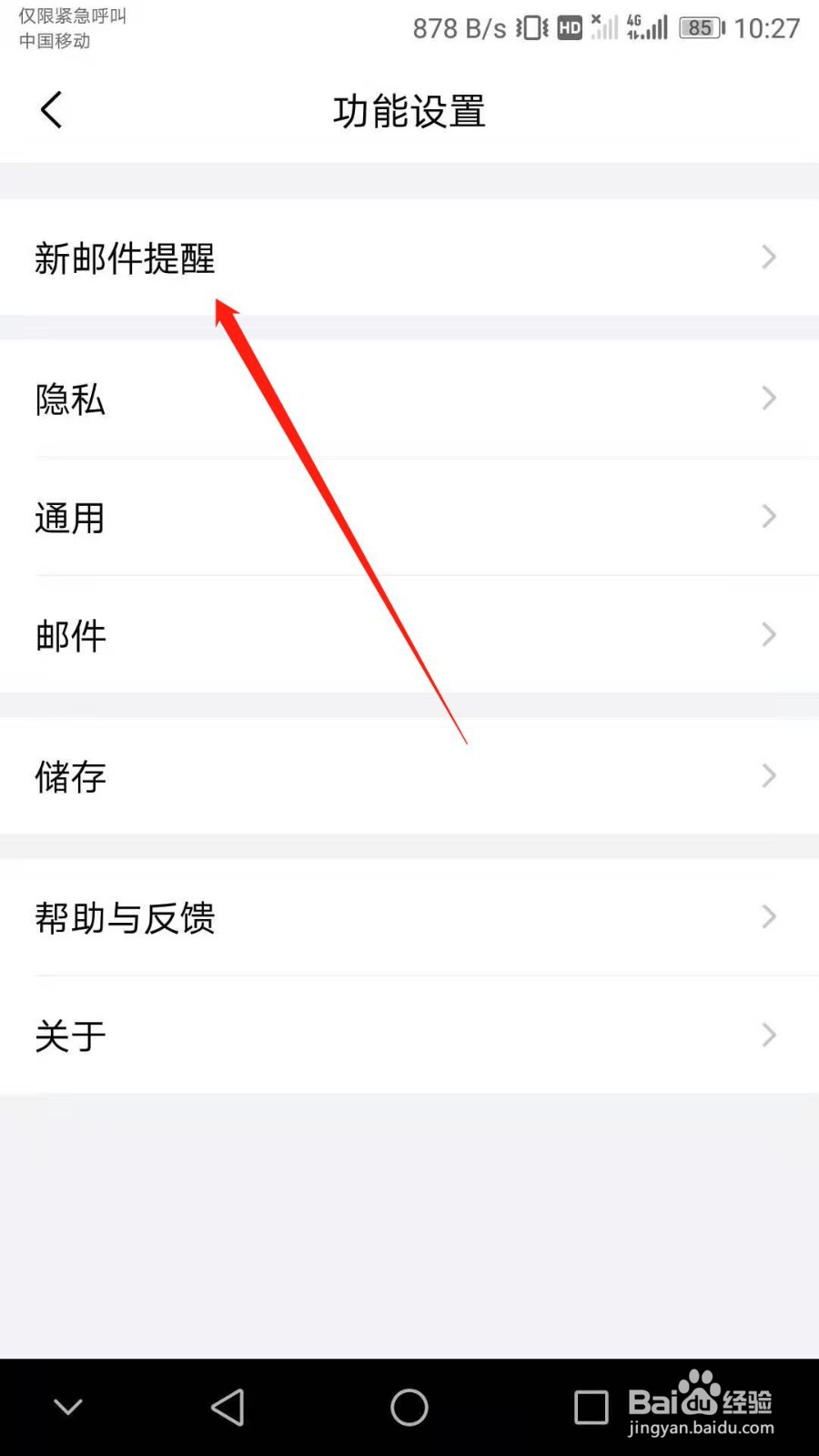
5、“功能设置”页面依据指引点击“新邮件提醒”一栏。

QQ邮箱怎么屏蔽广告邮件

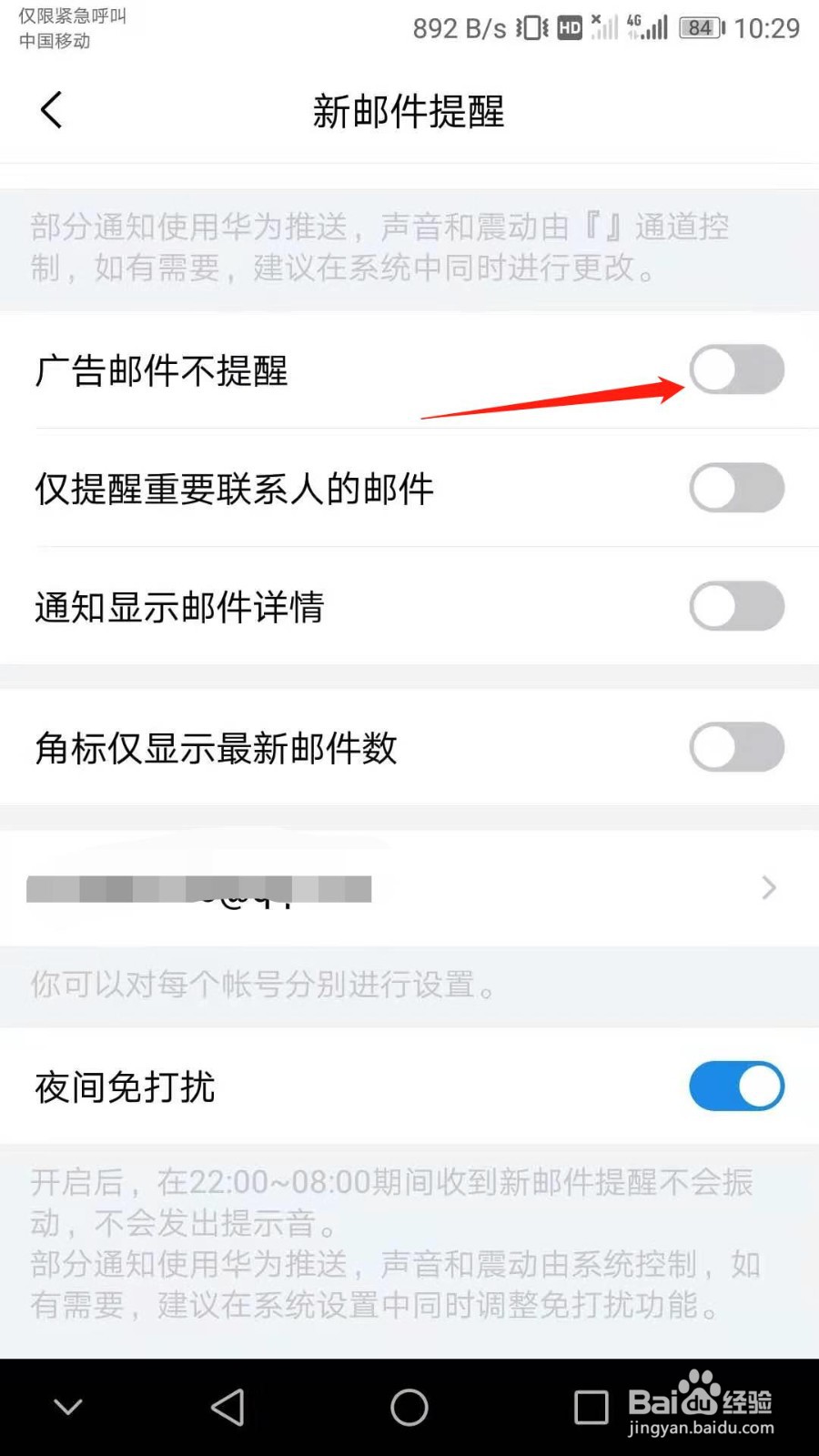
6、页面依据指引点击“广告邮件不提醒”开关标识。如图所示:

QQ邮箱怎么屏蔽广告邮件

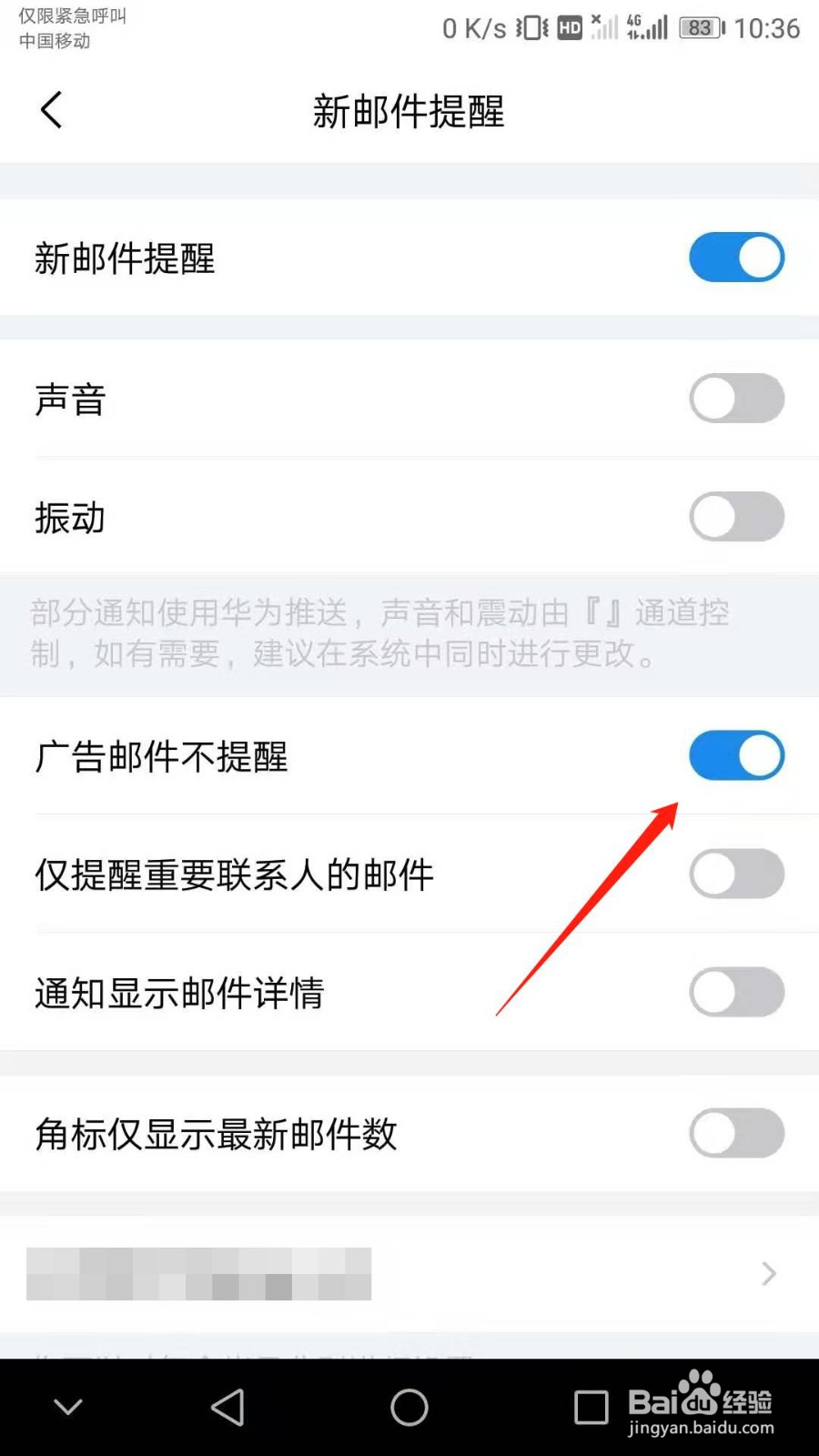
7、QQ邮箱APP已成功屏蔽广告邮件显示。

QQ邮箱怎么屏蔽广告邮件

8、总结

1:打开手机,点击“QQ邮箱”APP。

2:页面阅读提示点击“确定”。

3:主页面依据指引点击左上角标识。

4:然后依据指引点击“功能设置”一栏。

5:“功能设置”页面依据指引点击“新邮件提醒”一栏。

6:页面依据指引点击“广告邮件不提醒”开关标识。

7:QQ邮箱APP已成功屏蔽广告邮件显示。

  • QQ邮箱如何关闭广告邮件不提醒
  • 如何屏蔽QQ邮箱广告邮件
  • 前程无忧网如何注销账号
  • b站怎么搜索用户
  • 淘宝逛逛动态怎么设置仅自己可见
  • 热门搜索
    第一旅游 东盟旅游 绵山旅游 河南宝泉旅游度假区 南日岛旅游 清远旅游公司 天智旅游网 溱潼古镇旅游攻略 深圳到澳门旅游攻略 天津著名旅游景点