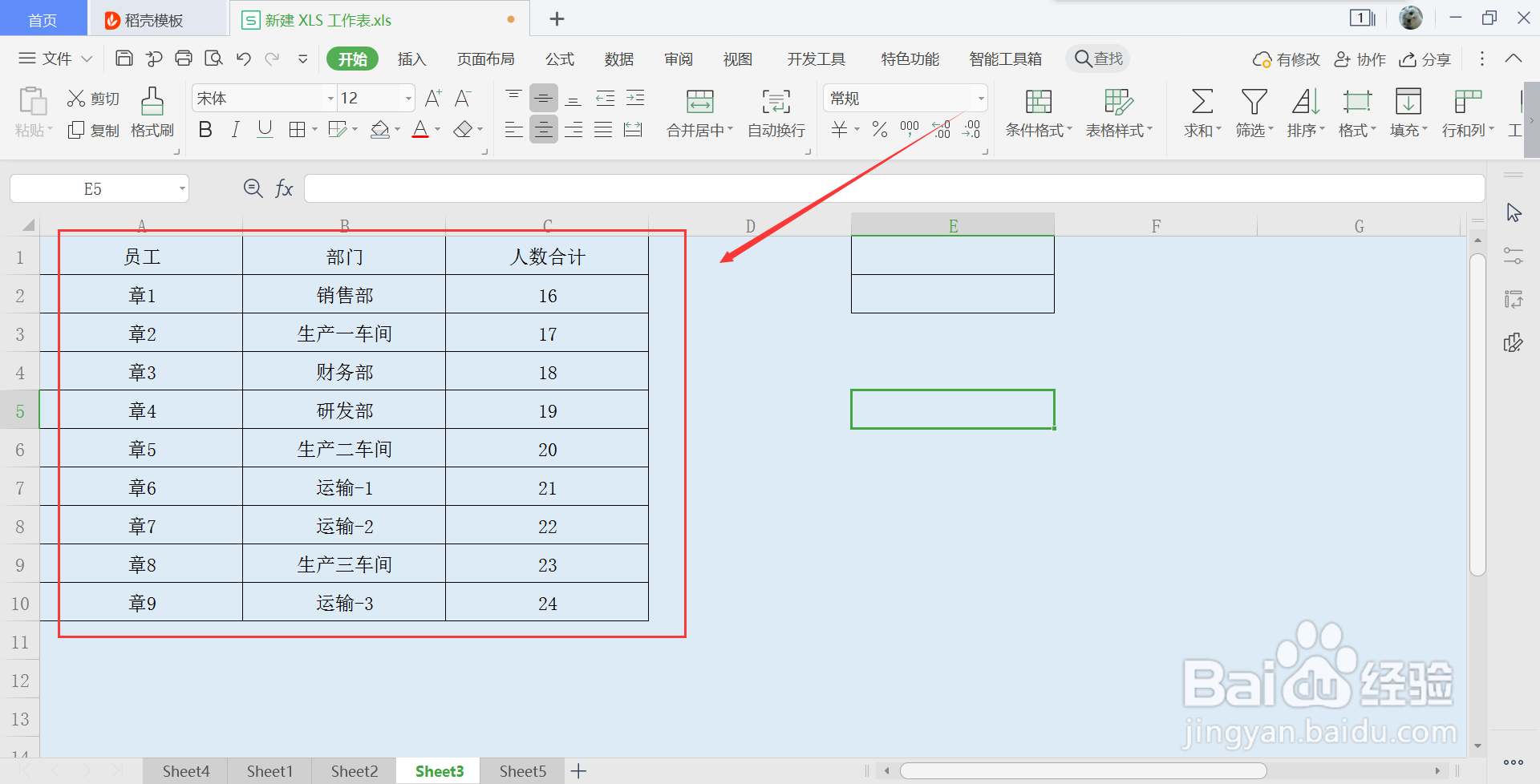
1、首先我们打开Excel数据表,表中数据如下图所示;
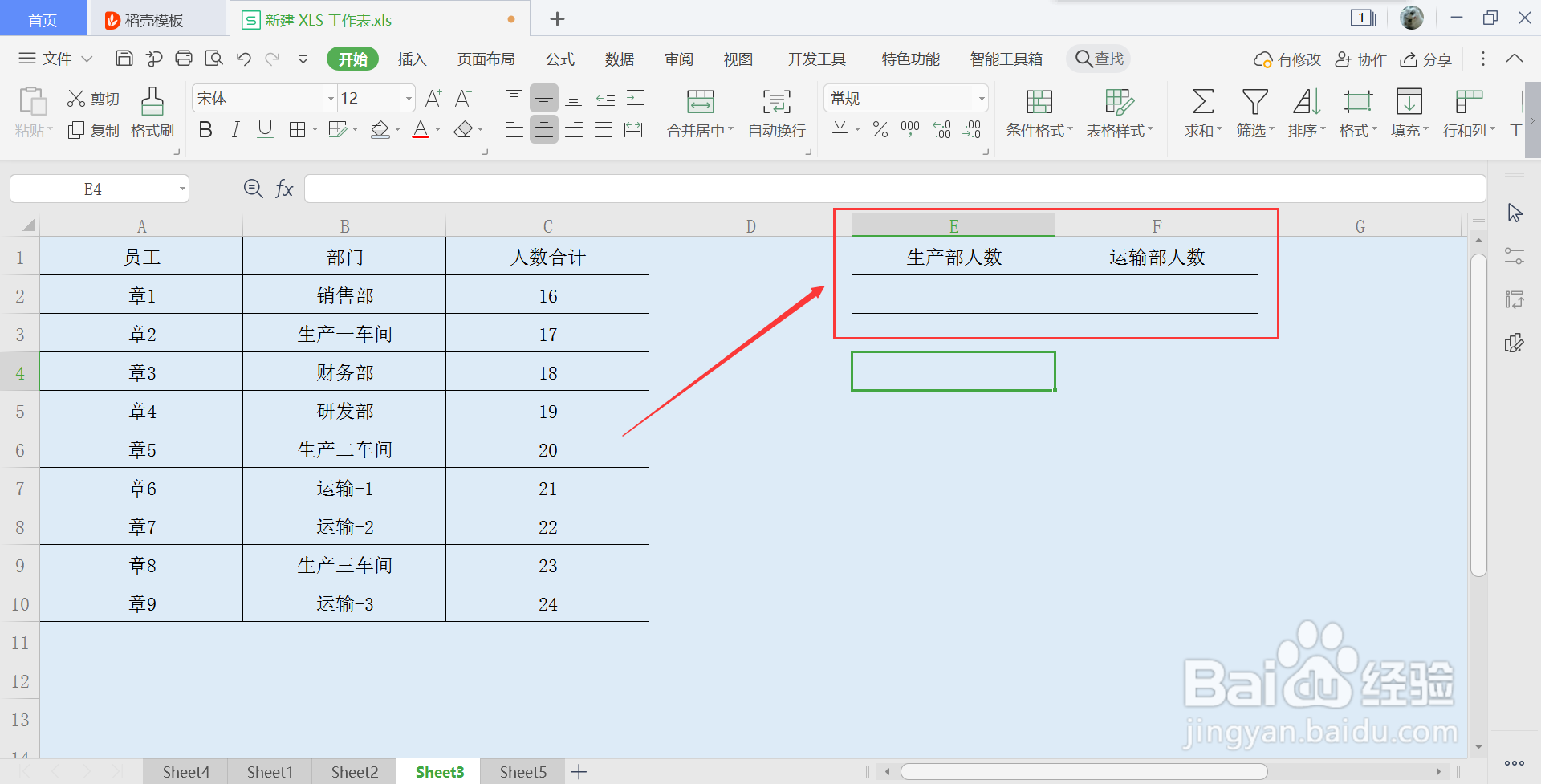
2、打开数据表后,在表格中添加新的列“生产部人数”、“运输部人数”,用于存放计算结果;
3、添加好新列后,先在E2单元格中输入计算公式=SUM(NOT(ISERR(FIND("车间",B2:B10)))*C2:C10),意为先判断B列中数据是否包含车间,如包含在对其进行求和;
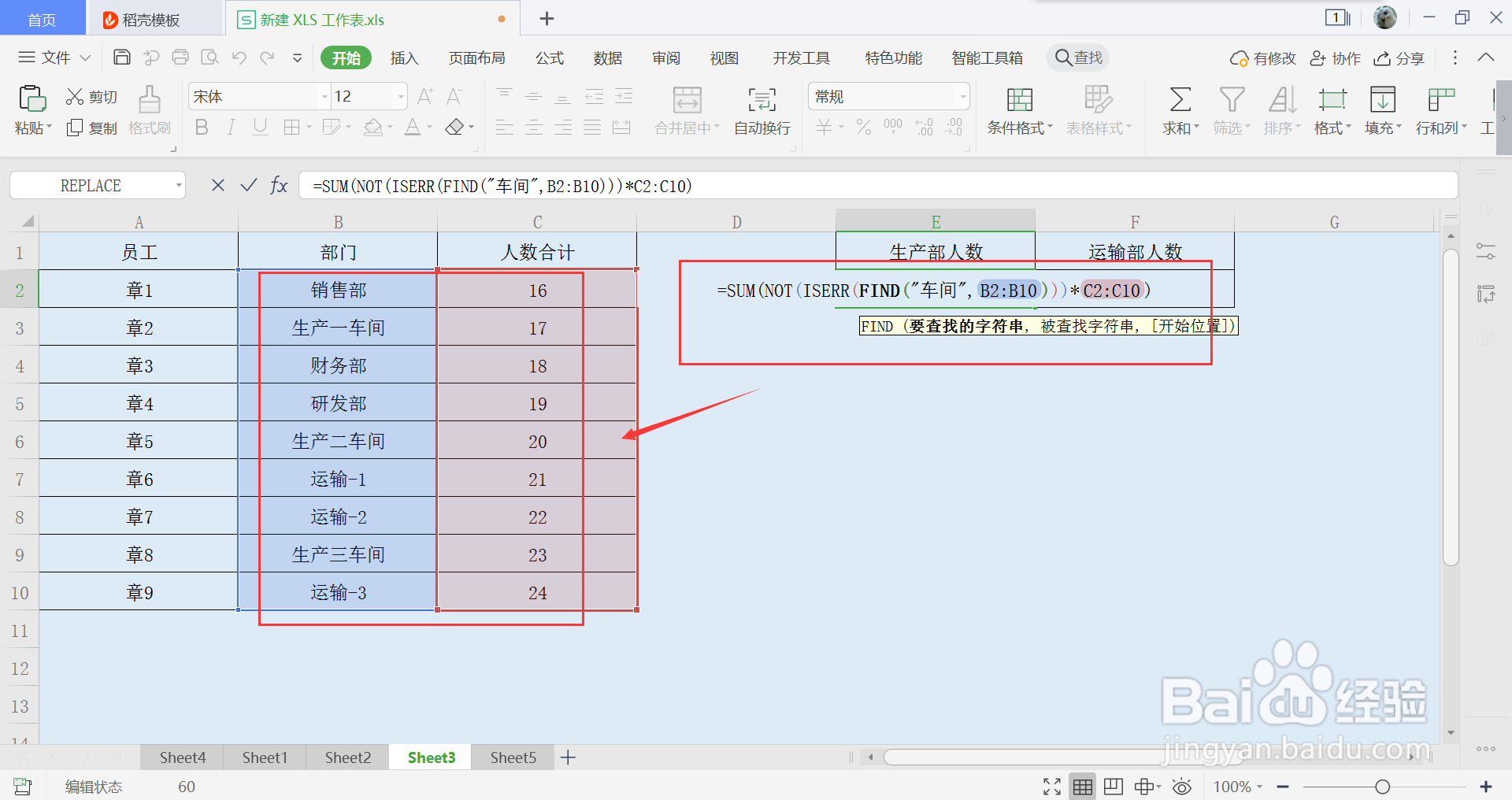
4、完成公式输入后,通过快捷键ctrl+shift+enter获取结果,至此生产部人数就统计出来了;

5、接下来我们再在F2单元格中输入公式=SUM(NOT(ISERR(FIND("运输",B2:B10)))*C2:D10),同样的意思,判断B列中是否包含运输二字,如包含,对C列进行求和;
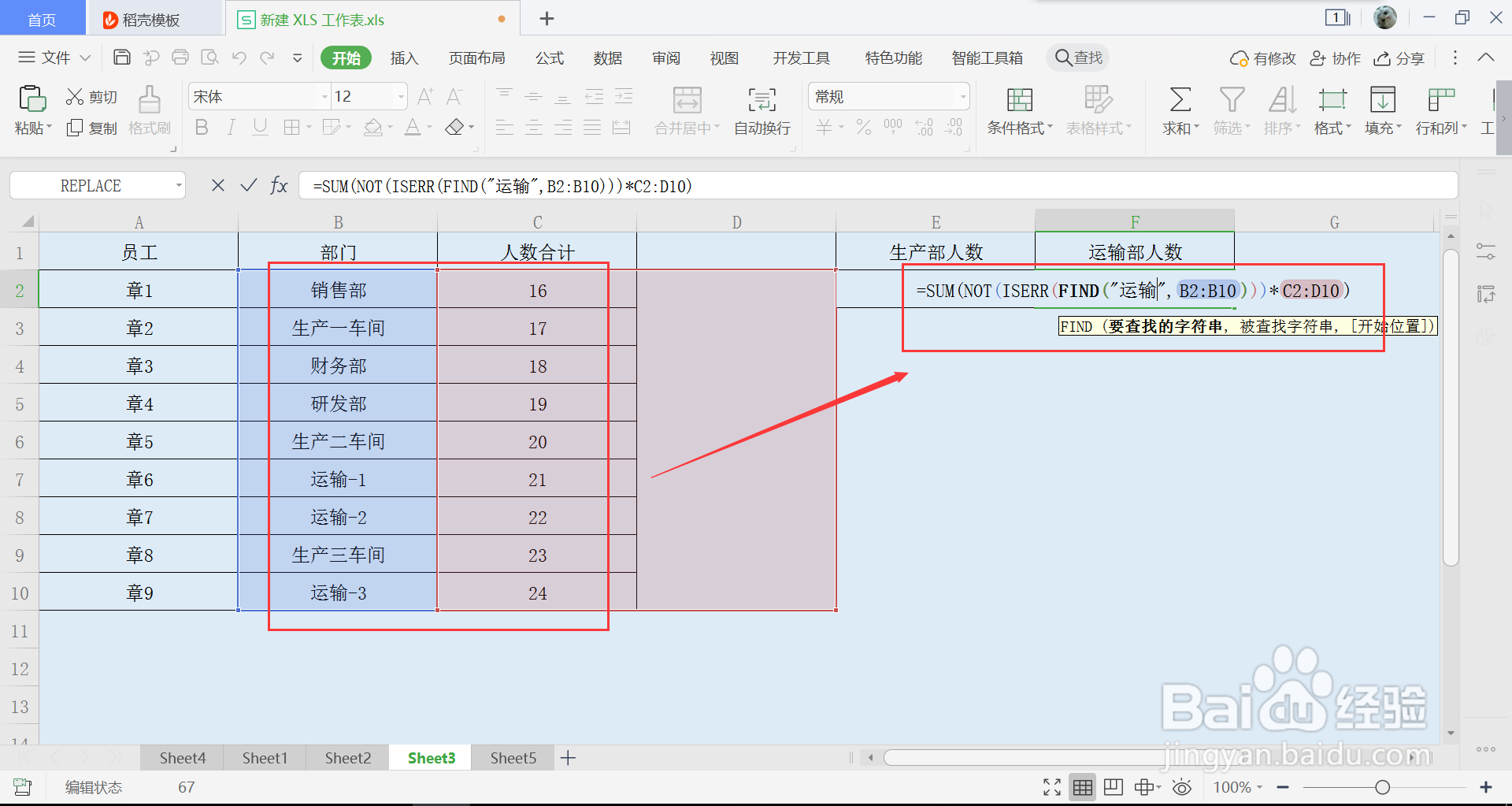
6、完成公式输入后,同样通过快捷键ctrl+shift+enter获取结果,至此运输部人数就计算出来了。
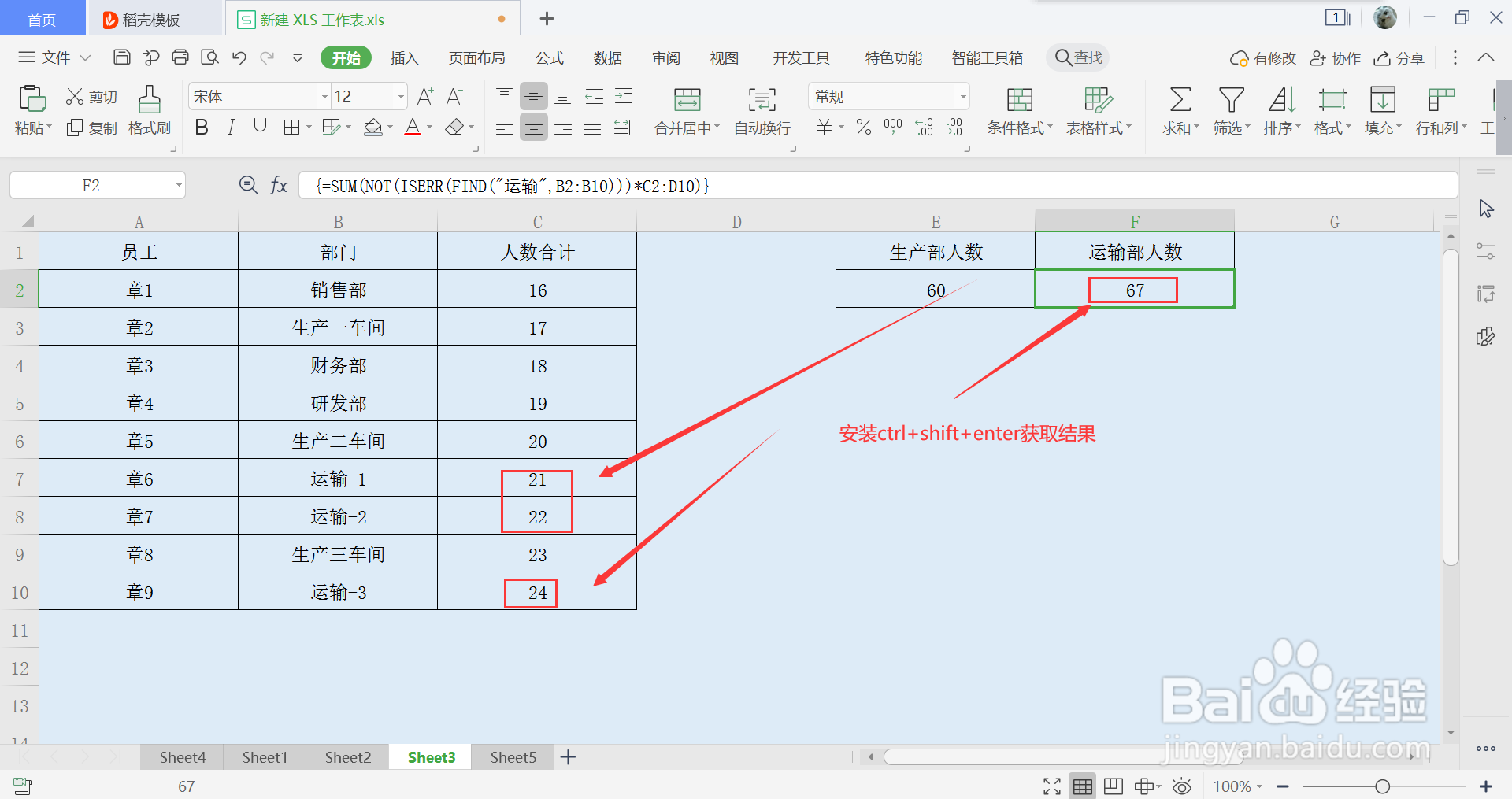
1、上图计算规则只是一种示例,我们可以使用到类似场景中,如果不理解公式的用途,可以直接复制粘贴,然后修改列值即可,其中B2:B10、C2:D10即为B、C列的值。
