三星Galaxy S5开启私密模式方法

 时间:2024-10-11 20:42:08

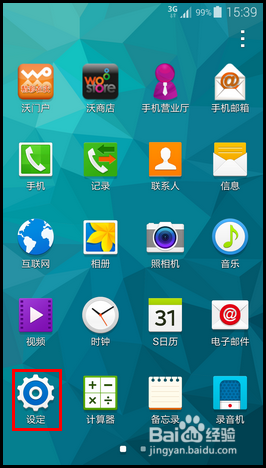
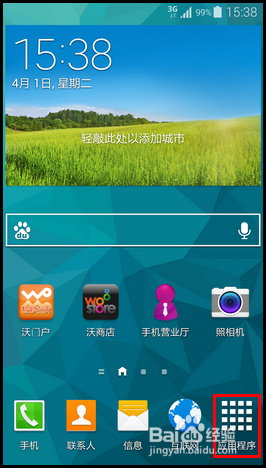
1、首先在首屏通过应用程序图标进入所有程序界面
三星Galaxy S5开启私密模式方法

2、进入后找到设定

三星Galaxy S5开启私密模式方法

3、找到私密模式,然后打开

三星Galaxy S5开启私密模式方法

4、此时会提示你进入一步,点确定即可

三星Galaxy S5开启私密模式方法

5、私密模式提示你将隐藏什么文件,再点下一步

三星Galaxy S5开启私密模式方法

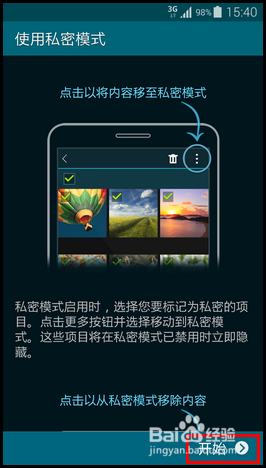
6、此时选择开始

三星Galaxy S5开启私密模式方法

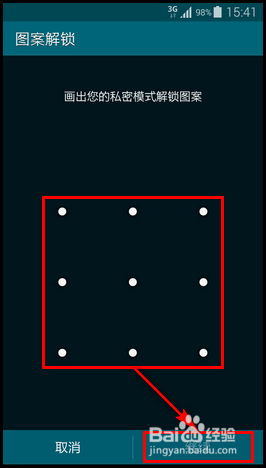
7、在这里你可以选择解锁的方法,大家根据自己喜好来选择即可

三星Galaxy S5开启私密模式方法

8、笔者这里以图案方式来演示

三星Galaxy S5开启私密模式方法

9、和锁屏密码一样,需要再输一遍

三星Galaxy S5开启私密模式方法

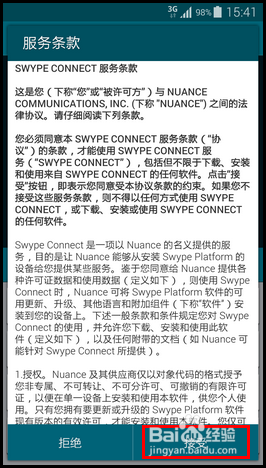
10、这里同意服务条款

三星Galaxy S5开启私密模式方法

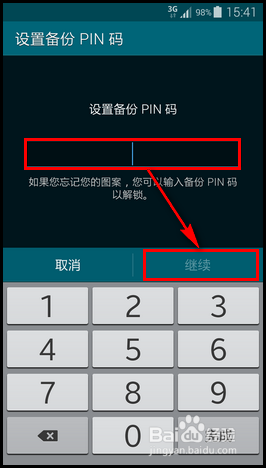
11、私密模式是需要设置备份PIN码的,大家选个能记住的

三星Galaxy S5开启私密模式方法

12、这里需要再输入一遍

三星Galaxy S5开启私密模式方法

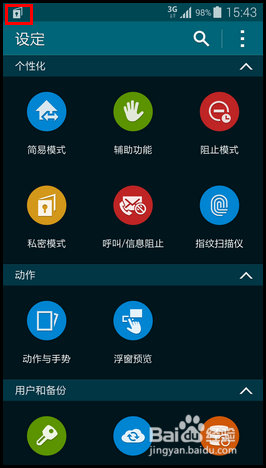
13、此时私密模式即被启用,开启后,屏幕左上角会显示私密模式图标,如下图:

三星Galaxy S5开启私密模式方法
  • 三星 S6 如何开启私密模式
  • 三星手机如何选择和配置正文输入法
  • 360隐私空间如何使用?
  • 三星Galaxy S8 S8+ 感叹号 定屏不开机ROOT BL锁
  • 三星的面容解锁大家打开吗
  • 热门搜索
    南京的旅游景点 马来西亚旅游注意事项 亚丁稻城旅游攻略 徐州旅游团 长白山天池旅游攻略 文莱旅游攻略 大理旅游地图 天津旅游景点排名 成都到云南旅游团 经典旅游路线