1、先用直线工具画一个粗糙度图形

2、然后选择“插入”,“定义属性”,(定义属性:就是可以更改标记文字的地方)

3、输入相关数值,标记、文字位置、文字样式选标准、文字高度,然后点击确定

4、得到入下图所示

5、然后点击“创建”块
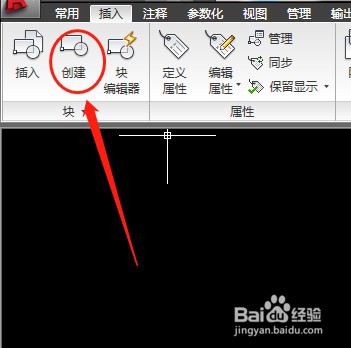
6、更改名称,拾取点、选择对象、点击确定即可,这时块就新建好了

7、在制图位置插入块即可
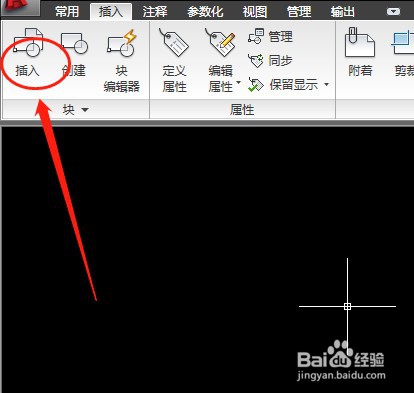
8、双击数值,即可修改不同粗糙度

时间:2026-04-21 19:15:56
1、先用直线工具画一个粗糙度图形
2、然后选择“插入”,“定义属性”,(定义属性:就是可以更改标记文字的地方)
3、输入相关数值,标记、文字位置、文字样式选标准、文字高度,然后点击确定
4、得到入下图所示
5、然后点击“创建”块
6、更改名称,拾取点、选择对象、点击确定即可,这时块就新建好了
7、在制图位置插入块即可
8、双击数值,即可修改不同粗糙度
