Direct X诊断工具怎么用

 时间:2026-02-14 06:21:58

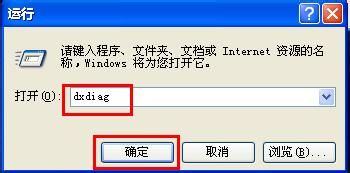
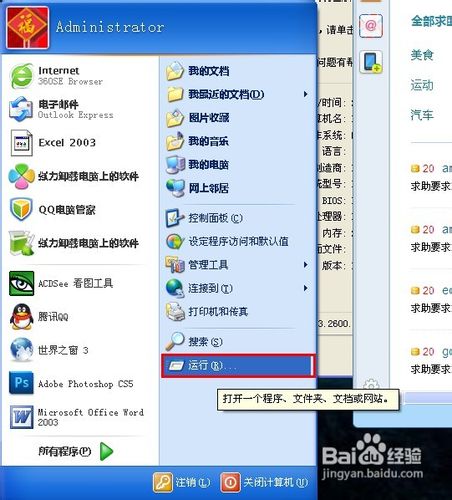
1、首先,依次点击:开始——运行

Direct X诊断工具怎么用

2、然后输入命令——dxdiag,然后点击确定。

Direct X诊断工具怎么用

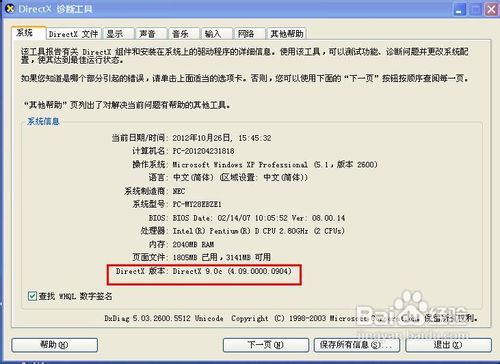
3、进入DirectX诊断工具界面之后,第一页“系统”,我们可以查看系统的信息,还有DirectX的版本。没什么问题之后,我们点击“下一页”

Direct X诊断工具怎么用

Direct X诊断工具怎么用

4、第二页我们可以查看DirectX的文件有没有问题,如图,红框出显示“没有发现问题”我们再点击下一页。

Direct X诊断工具怎么用

5、第三页是测试显示设备,就是显卡的DirectX功能测试。

Direct X诊断工具怎么用

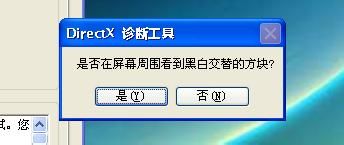
6、我们首先测试一下“DirectDraw 加速”功能是否正常,点击测试。

Direct X诊断工具怎么用

7、根据系统提示和所见到的实际情况进行判断,点击即可。

Direct X诊断工具怎么用

Direct X诊断工具怎么用

Direct X诊断工具怎么用

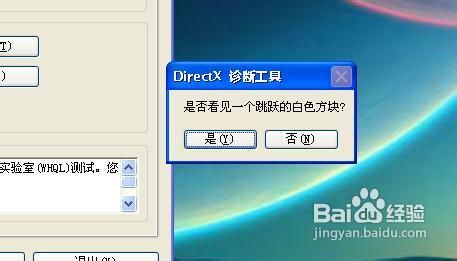
8、接着点击测试 Direct3D,同第七步,根据系统提示进行判断即可。

Direct X诊断工具怎么用

9、确认无误之后点击下一页,测试DirectSound就是声卡加速功能是否正常。

Direct X诊断工具怎么用

10、测试完成之后点击“下一页”,进入音乐处理测试。

Direct X诊断工具怎么用

11、后面步骤同上,可以以此检查输入设备和网络设备是否存在问题。

Direct X诊断工具怎么用

Direct X诊断工具怎么用

  • Win10如何查看显卡的芯片型号 怎么看显存的大小
  • ubuntu字体怎么设置字体发虚模糊怎么设置清晰
  • cmd怎么以管理员身份运行
  • 怎么知道自己的电脑是否可以加内存条?
  • 怎么通过优化配置参数以发挥独立显卡的性能
  • 热门搜索
    宁波东钱湖旅游学校 俄罗斯旅游签证 齐齐哈尔旅游 新疆的旅游景点 旅游门票 卢森堡旅游 高尔夫旅游 辽宁省旅游局 成都旅游局 黄山旅游攻略二日游