
Word文档如何插入左弧形箭头

 时间:2026-02-13 04:03:03

1、打开Word文档

Word文档如何插入左弧形箭头

2、点击“插入”菜单。

Word文档如何插入左弧形箭头

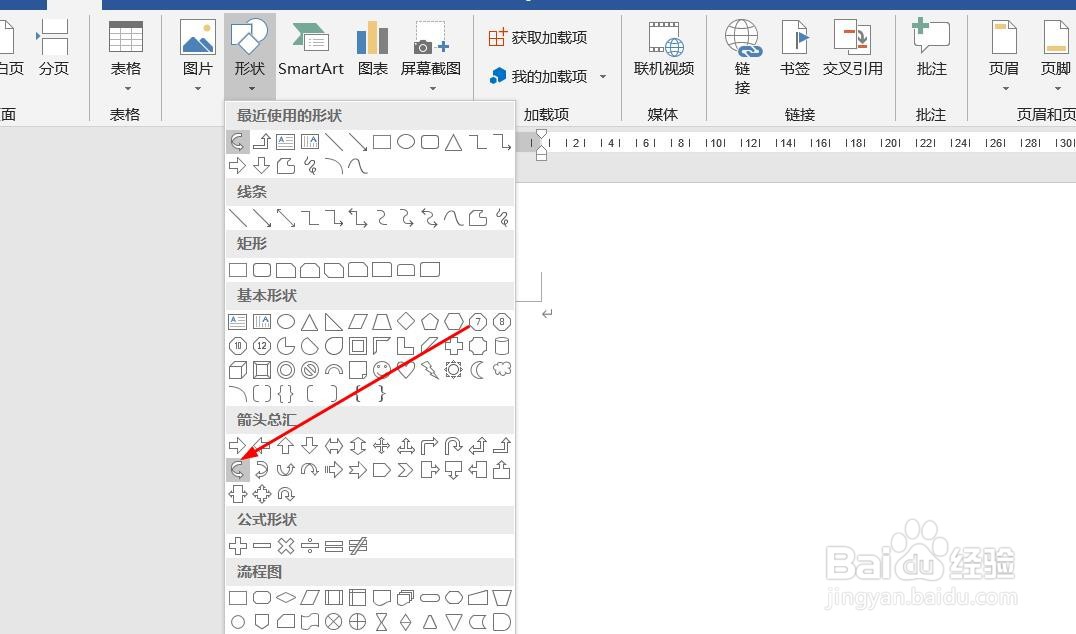
3、点击“形状”菜单。

Word文档如何插入左弧形箭头

4、点击“左弧形箭头”

Word文档如何插入左弧形箭头

5、插入左弧形箭头成功,选中插入对象,点击“格式”,并点击“形式样式”

Word文档如何插入左弧形箭头

6、点击“填充与线条”图标,修改对象样式。

Word文档如何插入左弧形箭头

7、点击“效果”图标,修改对象展示效果。

Word文档如何插入左弧形箭头

8、点击“大小与属性”图标,修改对象属性。

Word文档如何插入左弧形箭头

1、1、打开Word文档。

2、点击“插入”菜单。

3、点击“形状”菜单。

4、点击“左弧形箭头”。
5、插入左弧形箭头成功,选中插入对象,点击“格式”,并点击“形式样式”。

6、点击“填充与线条”图标,修改对象样式。

7、点击“效果”图标,修改对象展示效果。

8、点击“大小与属性”图标,修改对象属性。

  • 天翼云会议软件怎么设置以观众的身份参会
  • 在文艺复兴期间为什么佛罗伦萨如此重要
  • WPS文档如何设计手绘板卡通图标
  • 灰平菇的养殖方法
  • 微信中怎样添加银行卡
  • 热门搜索
    新疆自治区旅游局 清远旅游公司 观光旅游线路 海南建设国际旅游岛 香港旅游攻略2012 旅游英才网 深圳世界之窗旅游攻略 云南旅游要多少钱 西塘旅游网 大连旅游职业中专