如何用PS抠图(快速选择工具)

 时间:2026-02-14 14:45:09

1、图片导入ps软件:

直接选择好图片,将图片用鼠标左键点击拖入ps软件即可。

如何用PS抠图(快速选择工具)

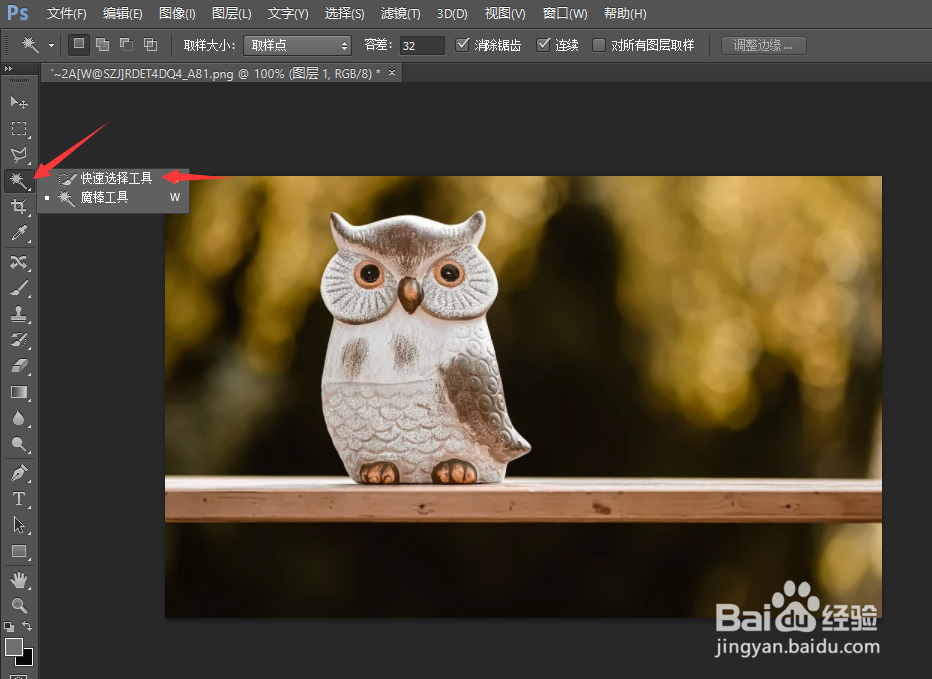
2、使用快速选择工具:

打开工具栏,然后选择“快速选择工具”。

如何用PS抠图(快速选择工具)

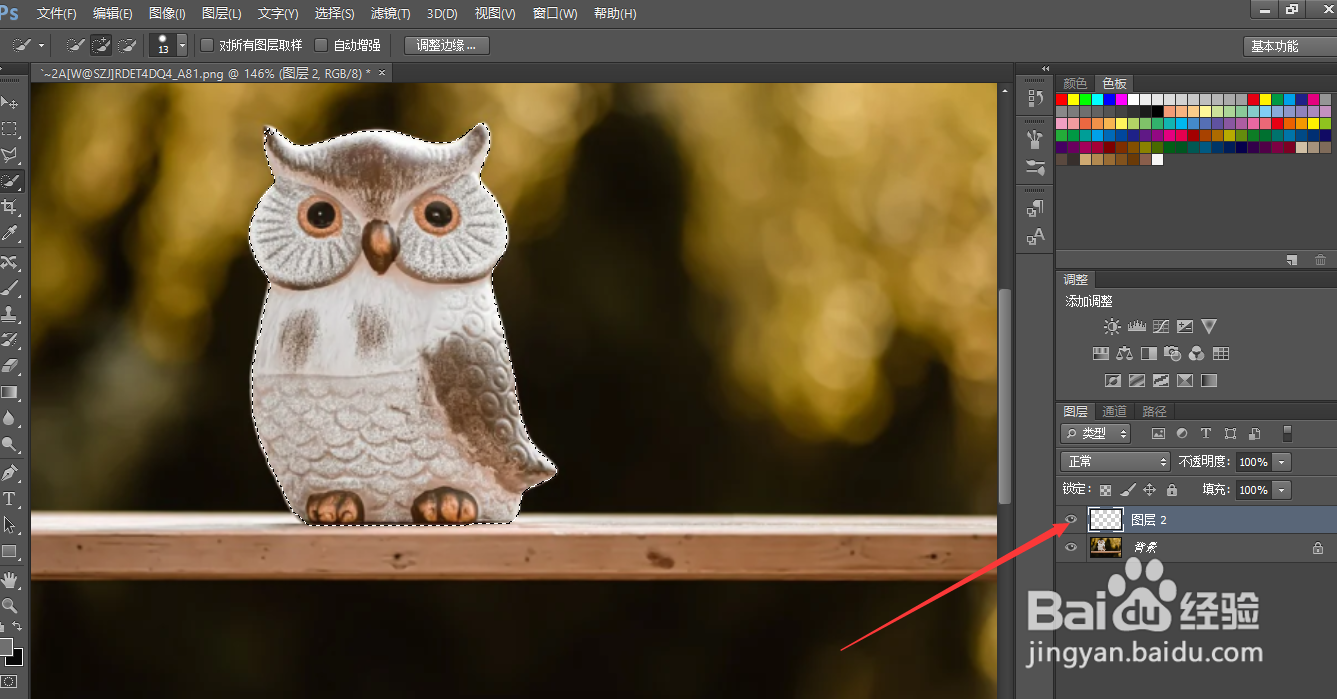
3、框选选择范围:

使用快速选择工具时,可以按住键盘上的“Alt”按钮+鼠标滚动可以放大图片,可以进行精准的快速框选,另外,通过“Alt”按钮配合鼠标左键可以删除多余的框选内容,松开松开“Alt”按钮时则为正常框选。

如何用PS抠图(快速选择工具)

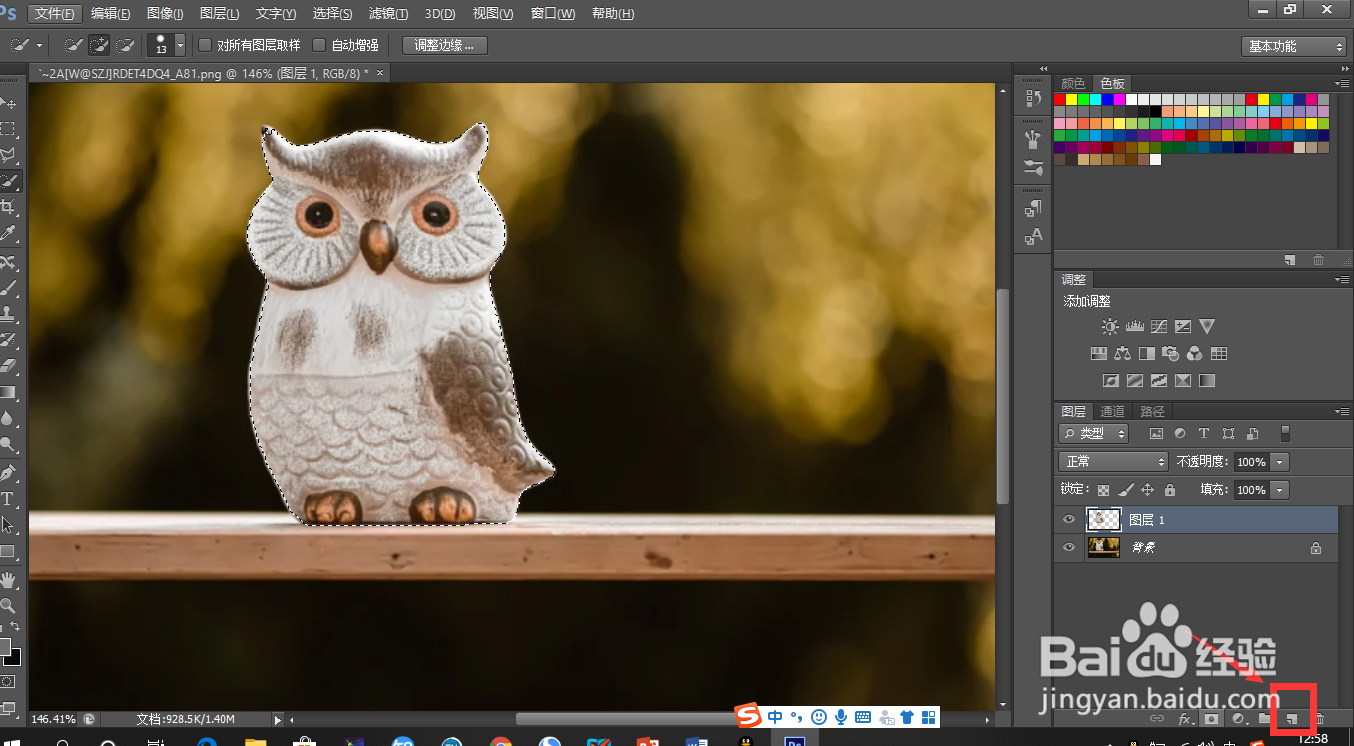
4、新建图层:

点击电脑右下方的新建图层快捷按钮,可以快速建立图层。建好图层后可以将框选的图片复制粘贴到新建图层。
如何用PS抠图(快速选择工具)

如何用PS抠图(快速选择工具)

如何用PS抠图(快速选择工具)

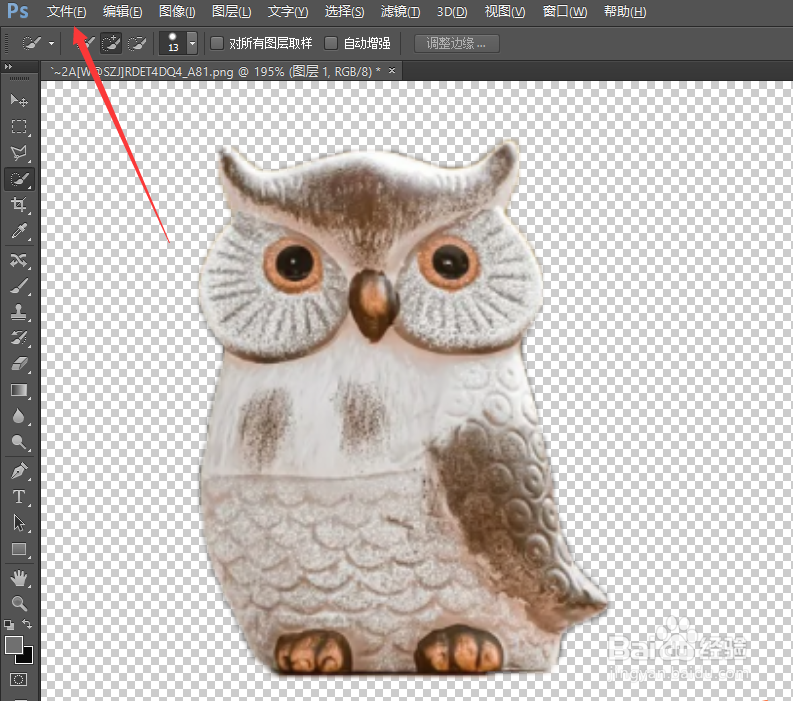
5、文档储存:

点击文件——另存为——输入对应名称和选择好存储格式——保存。
如何用PS抠图(快速选择工具)

如何用PS抠图(快速选择工具)

6、小结:

1、导入图片。

2、利用快速选择工具,快速选择图片

3、新建图层,粘贴框选内容。

4、保存图片。

  • ps中填充颜色快捷键
  • 内容识别填充怎么操作
  • ps中选择并遮住在哪里找
  • ps选择并遮住怎么使用
  • ps复制快捷键
  • 热门搜索
    淮南旅游 旅游意外伤害保险 北京旅游风景区 桂林阳朔旅游景点 西冲旅游攻略 出游客旅游网 河南开封旅游 韩国旅游报价 衢州旅游景点大全 海南三亚旅游景点