access怎样给窗体添加欢迎对话框

 时间:2026-02-12 21:16:36

1、在access对象面板中,找到你要添加欢迎提示的窗体,然后右键单击,选择【设计视图】

access怎样给窗体添加欢迎对话框

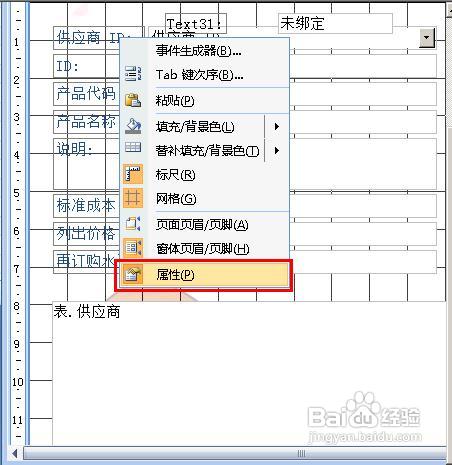
2、在打开的设计视图中,在空白的位置右键单击,选择【属性】,打开属性列表

access怎样给窗体添加欢迎对话框

3、点击窗体左上角的这个四方形,使其中间出现一个黑色的四方形,这样就选中了该窗体

access怎样给窗体添加欢迎对话框

4、在属性表中,点击【事件】选项,在其中找到【加载】属性,将光标放到右边的文本框中,出现了右边的省略号,点击这个省略号

access怎样给窗体添加欢迎对话框

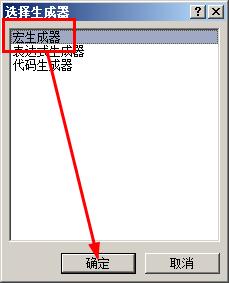
5、弹出了选择生成器的对话框,然后选中宏生成器,然后点击确定

access怎样给窗体添加欢迎对话框

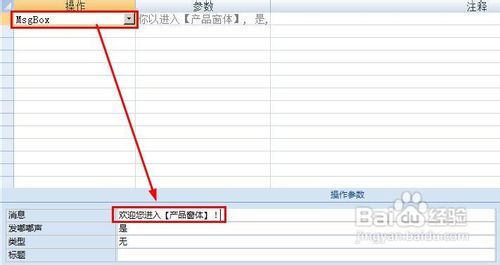
6、在宏生成器对话框中,我们在操作这一栏选择【MsgBox】,这是一个信息提示框。然后再【消息】这一栏输入“欢迎您进入【产品窗体】!”
access怎样给窗体添加欢迎对话框

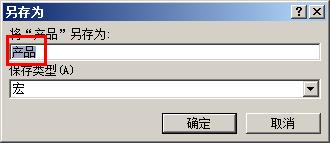
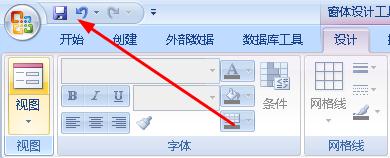
7、点击左上角的保存按钮,在弹出的另存为对话框中,输入宏的名字为【产品】,记住这个名字
access怎样给窗体添加欢迎对话框

access怎样给窗体添加欢迎对话框

8、接着在属性表中,在加载这一栏,点击右边的黑色三角,打开下拉列表,在下列列表中,选择刚才建立的宏【产品】

access怎样给窗体添加欢迎对话框

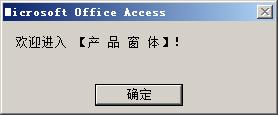
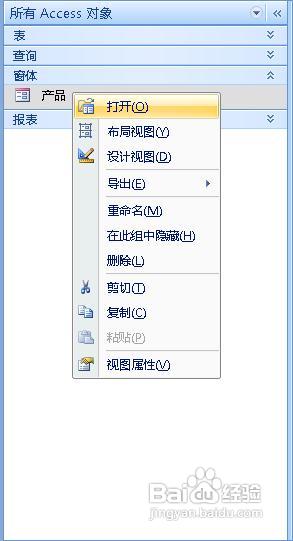
9、接着在access对象中,右键这个窗体,然后选择【打开】,这样你就看到如下的欢迎的信息框。
access怎样给窗体添加欢迎对话框

access怎样给窗体添加欢迎对话框

  • Access如何设置弹出窗体
  • access如何设置窗体的记录源?
  • Access窗体如何使用命令按钮控件
  • access怎样建立数据表之间的关系
  • Access怎么设置显示导航窗格
  • 热门搜索
    5月去哪里旅游最好 安庆旅游景点大全 秦皇岛旅游 第一步旅游 冰岛旅游价格 商贸旅游学校 11月份去哪里旅游好 顺德旅游景点大全 旅游卫视官网 怀化旅游景点大全