1、首先我们先打开word,如图所示。

2、选择要修改的表格,如图所示。

3、右键选取“表格属性”,如图所示。
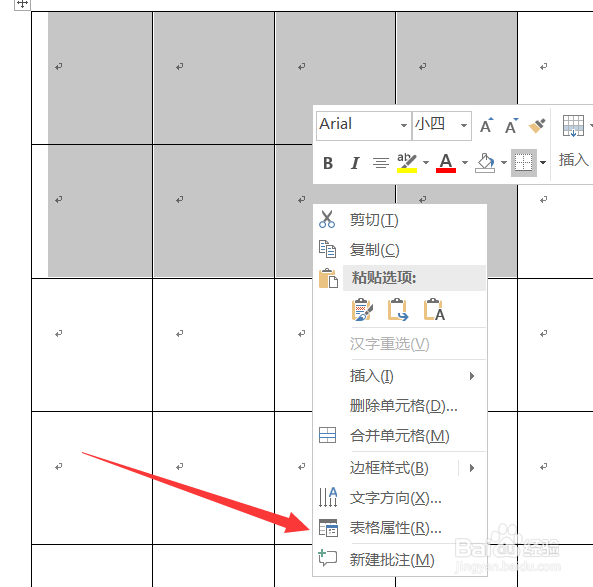
4、选择上面的“行”,如图所示。

5、点击勾选“指定高度”,并设置自己想要的行高,如图所示。

6、后面修改为“固定值”,如图所示。

7、即可看到行高被修改成功,如图所示。

8、总结:
1.打开word
2.选择要修改的表格
3.右键选取“表格属性”
4.选择上面的“行”
5.点击勾选“指定高度”
6.后面修改为“固定值”
7.行高被修改成功
时间:2026-04-29 21:18:47
1、首先我们先打开word,如图所示。
2、选择要修改的表格,如图所示。
3、右键选取“表格属性”,如图所示。
4、选择上面的“行”,如图所示。
5、点击勾选“指定高度”,并设置自己想要的行高,如图所示。
6、后面修改为“固定值”,如图所示。
7、即可看到行高被修改成功,如图所示。
8、总结:
1.打开word
2.选择要修改的表格
3.右键选取“表格属性”
4.选择上面的“行”
5.点击勾选“指定高度”
6.后面修改为“固定值”
7.行高被修改成功
