1、打开Edraw Max软件,进入其主界面中;
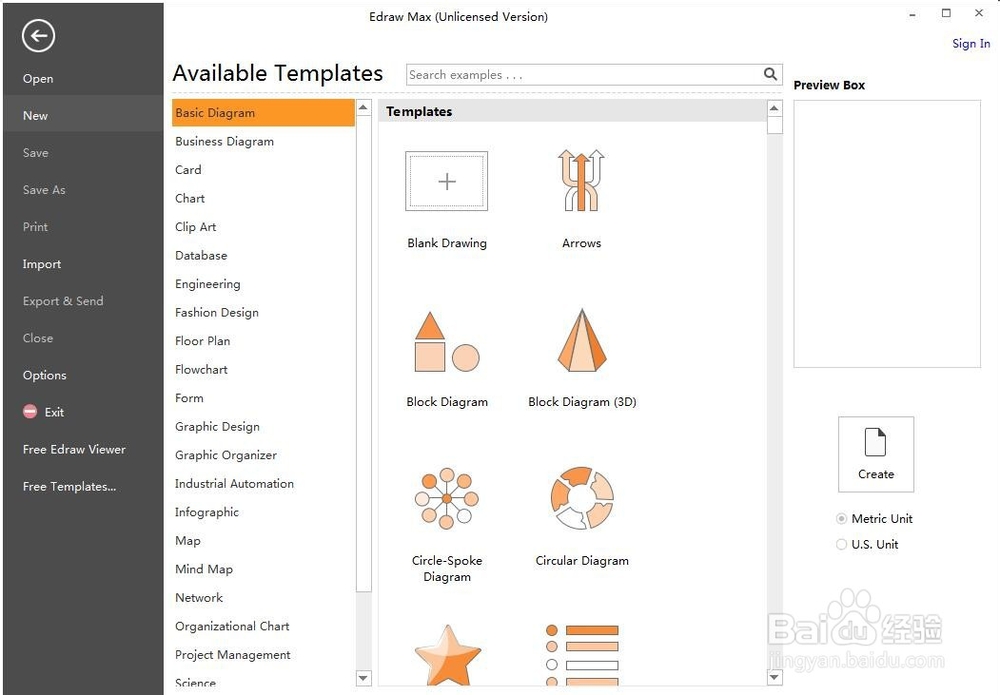
2、点击基本图形,选择二维框图;

3、进入二维框图图形库中;

4、找到并选中需要的圆角矩形;

5、用鼠标将它拖放到中间的编辑区中;

6、拖动右下角的小矩形,调整好圆角矩形的大小;

7、点击单销罩色填充,选择需处墨要的颜色,如蓝色;

8、用这样的方法,级耍凤我们就在Edraw Max中创建好了需要的圆角矩形。

时间:2026-04-25 15:58:20
1、打开Edraw Max软件,进入其主界面中;
2、点击基本图形,选择二维框图;
3、进入二维框图图形库中;
4、找到并选中需要的圆角矩形;
5、用鼠标将它拖放到中间的编辑区中;
6、拖动右下角的小矩形,调整好圆角矩形的大小;
7、点击单销罩色填充,选择需处墨要的颜色,如蓝色;
8、用这样的方法,级耍凤我们就在Edraw Max中创建好了需要的圆角矩形。
