1、调整色彩平衡,曲线。

2、调整曝光度,盖印一层。

3、选取亮面,调整亮面的曲线。
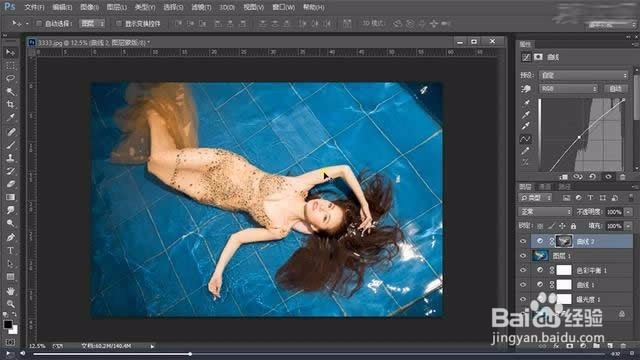
4、调整整体的色彩平衡,和选取颜色。

5、将画笔取蓝色,小画笔花在眼线部位,眼影部位,叠加模式。

6、用同样的方法画出口红的颜色。
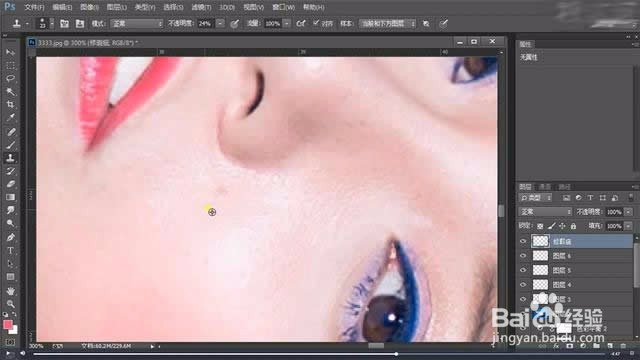
7、液化工具将腰的部分 手臂的部分瘦一下。

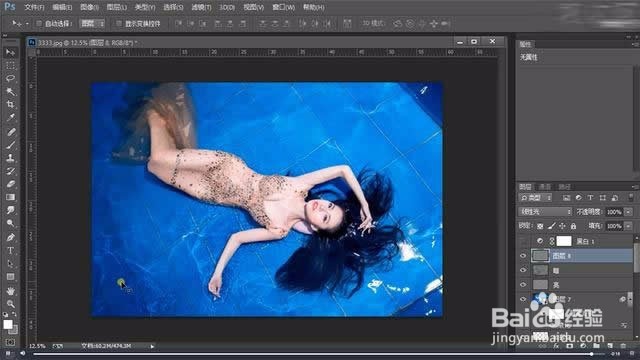
8、添加中性灰图层,提亮亮面,加深暗面,完成。
时间:2026-04-25 12:24:04
1、调整色彩平衡,曲线。
2、调整曝光度,盖印一层。
3、选取亮面,调整亮面的曲线。
4、调整整体的色彩平衡,和选取颜色。
5、将画笔取蓝色,小画笔花在眼线部位,眼影部位,叠加模式。
6、用同样的方法画出口红的颜色。
7、液化工具将腰的部分 手臂的部分瘦一下。
8、添加中性灰图层,提亮亮面,加深暗面,完成。
