1、1.功能强大,操作简单。
2、2.轻松访问远程电脑,控制速度快,感受到犹如本地般的使用体验。
3、3.纯绿色软件。
4、4. 适合拥有很多Windows服务器和VPS的朋友使用,当然也适用于只有一台远程服务器的朋友。
5、5.稳定高效,提高工作效率。
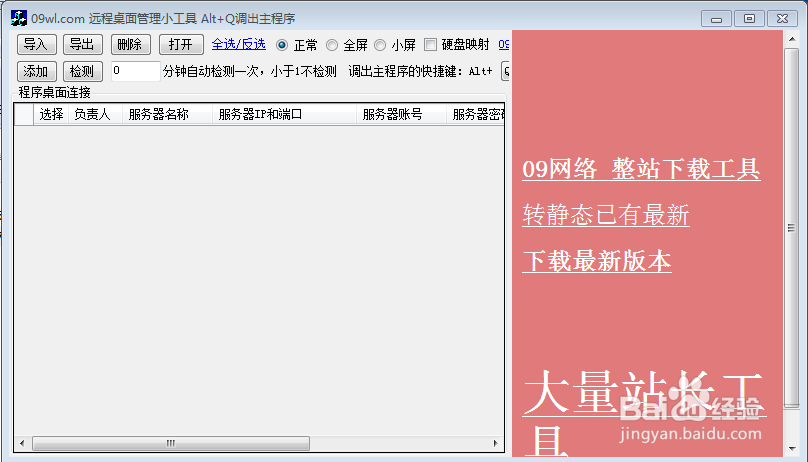
1、下载程序,解压,打开远程桌面管理.exe 主界面如下:
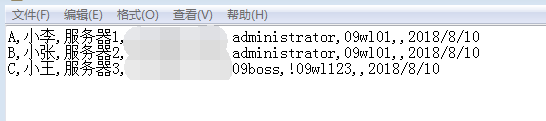
2、打开程序根目录,新建一个TXT,TXT名字可随意起。我这里命名为dr.txt
a.整理自己的服务器信息,最好在excel里面整理好。一列一个数据,然后进行组合。
服务器使用人,服务器名称,服务器远程IP和端口,登录账户,登录密码,状态(这列为空,不用填写,程序会自动检测状态),到期时间,其他备注,
①每个信息之间用英文逗号“,”分割开
②其他备注可添加10个。
③到期时间格式为 xxxx年/月/日
b.整理好格式后,复制,将其粘贴到刚才新建的TXT里面,保存好。

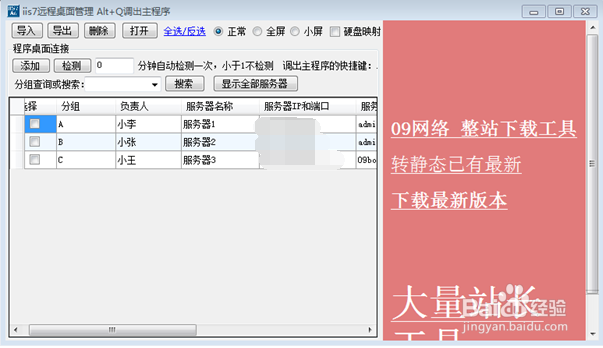
3、点击程序左上角,导入 选择刚才的TXT。(导入不成功?不妨试试,关闭程序,重新打开程序,再导入。)导入成功后,如图示:
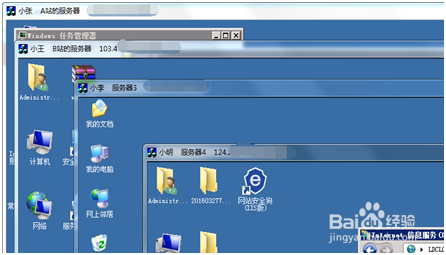
4、然后,想远程哪台机器,就鼠标双击哪台就可以了。全选打开就是全部的机器。
远程图片

5、点击检测按钮 程序会自动显示某台机器,是否是可登录状态。
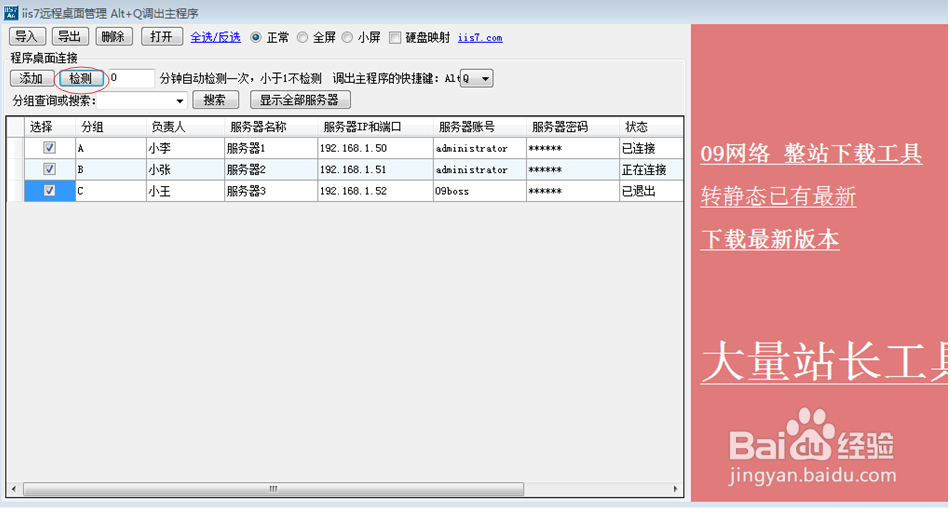
6、修改信息,可在导入的txt里面修改,修改后,需删除之前导入的全部信息,重新导入。也可将鼠标放在要修改的地方,单击,直接修改就可以。
7、7 、删除,直接选想要删除的机器,然后,点击程序上方的删除按钮,就可删除。
