1、一、效果展示。
从效果图中我们可以看出,每个必要的单元格都设置了提示信息,对于规范数据有很大的帮助作用。但是如何去设置呢?

2、二、设置步骤。
1、一般列设置技巧。
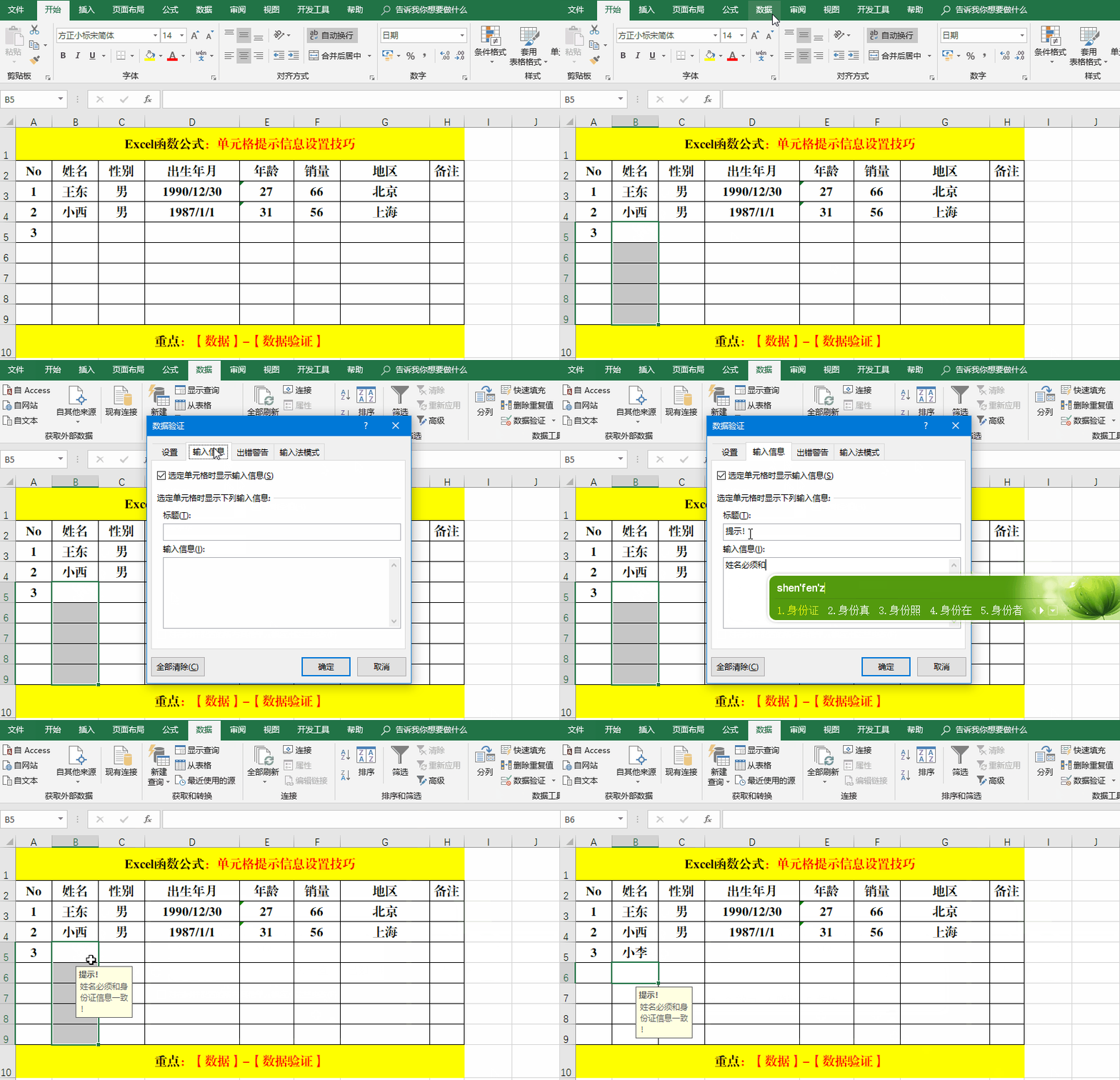
方法:
1、选定目标单元格。
2、【数据】-【数据验证】-【输入信息】;输入【标题】和【输入信息】并【确定】。
3、下拉列表列设置技巧。
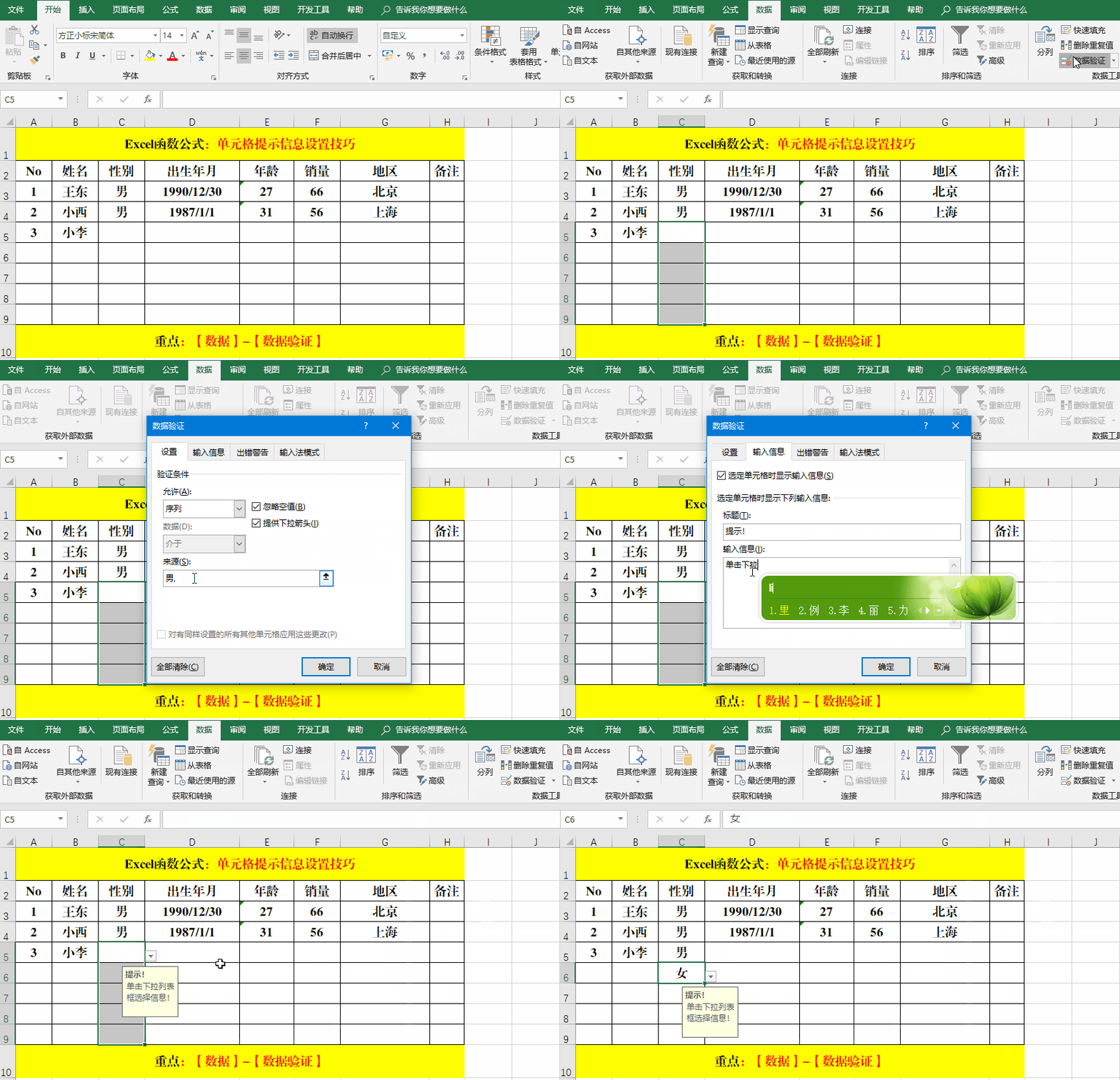
方法:
1、选定目标单元格。
2、【数据】-【数据验证】-【设置】;选择【允许】中的序列,选择来源或输入:男,女。
3、单击【输入信息】标签,输入【标题】和【输入信息】并【确定】。
4、公式类设置技巧。
方法:
1、选定目标单元格,输入公式:=DATEDIF(D5,TODAY(),"y")。
2、Ctrl+Enter填充。
3、【数据】-【数据验证】-【输入信息】;输入【标题】和【输入信息】并【确定】。

5、结束语:
从示例中我们可以看出,提示的重点在于数据验证中输入提示信息,如果有其他条件,需要提前去设置即可。
学习过程中遇到任何问题,可以在留言区留言讨论哦!

