怎么使用ImDisk虚拟磁盘驱动器加载iso文件

 时间:2026-02-14 01:30:07

1、将制作完成的启动U盘插入电脑,直接重启/开机,电脑出现开机界面时不断按下启动热键,在打开的界面中选择U盘设备回车进入。

怎么使用ImDisk虚拟磁盘驱动器加载iso文件

2、一般选择界面中的【1】项回车进入。

怎么使用ImDisk虚拟磁盘驱动器加载iso文件

3、在界面中依次点击“开始菜单”-“所有程序”-“磁盘管理”-“ImDisk虚拟磁盘驱动器”,如图所示:

怎么使用ImDisk虚拟磁盘驱动器加载iso文件

4、成功打开驱动器界面后,直接点击左下角“安装新的”进入操作。

怎么使用ImDisk虚拟磁盘驱动器加载iso文件

5、点击按钮开始找到其中的iso镜像文件,最后点击“打开”。

怎么使用ImDisk虚拟磁盘驱动器加载iso文件

怎么使用ImDisk虚拟磁盘驱动器加载iso文件

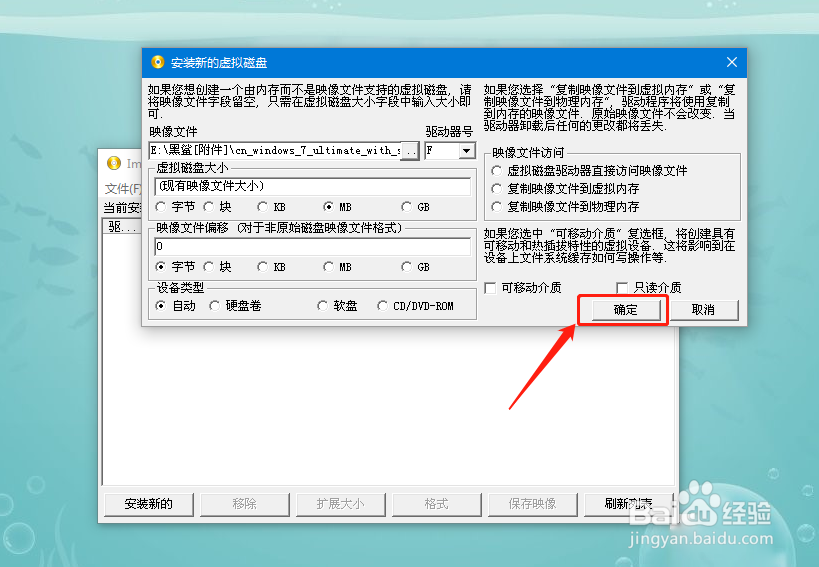
6、文件成功打开后点击“确定”关闭窗口。

怎么使用ImDisk虚拟磁盘驱动器加载iso文件

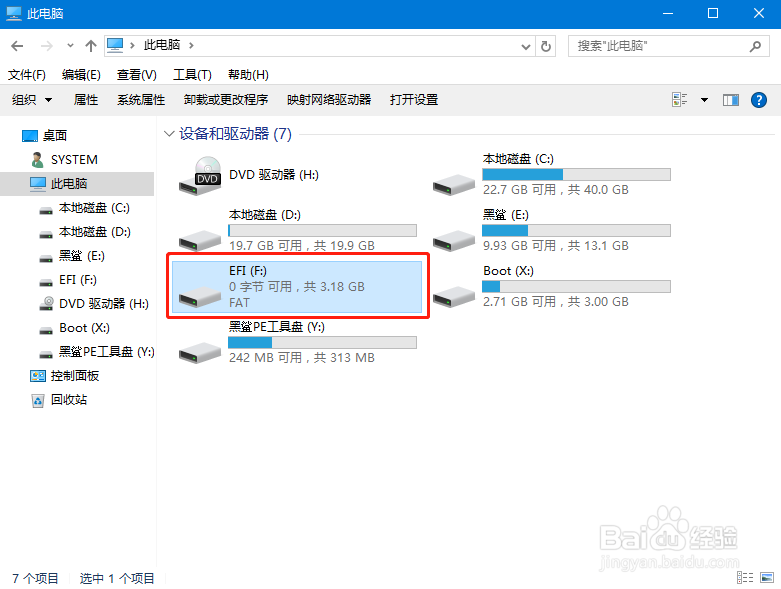
7、打开电脑磁盘,可以在界面中看到ISO文件已经加载好了。

怎么使用ImDisk虚拟磁盘驱动器加载iso文件

8、现在你学会了吗?

  • win10如何启用服务器对通信进行数字签名?
  • dism++怎么备份系统?如何用dism++备份系统?
  • 安装WinCC,Step7总是提示重启计算机解决办法
  • Windows 10系统修改磁盘缓存空间的两种方法
  • SSD固态硬盘拆解和测试
  • 热门搜索
    比较好的旅游网站 骑自行车旅游 河源旅游网 绵阳旅游网 北京郊区旅游网 大青沟旅游 清明旅游好去处 趣途旅游网 七月去哪里旅游最好 湖北在线旅游网