win10如何添加繁体中文补充字体?

 时间:2026-04-27 06:01:23

1、点击开始菜单,选择设置选项。

win10如何添加繁体中文补充字体?

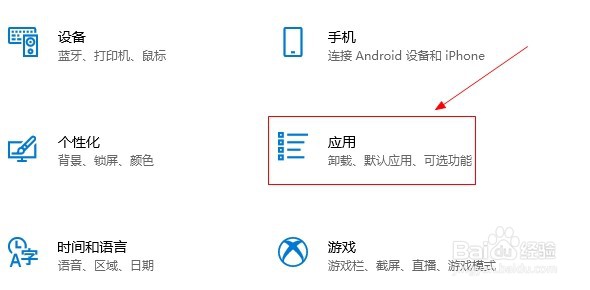
2、选择应用选项。

win10如何添加繁体中文补充字体?

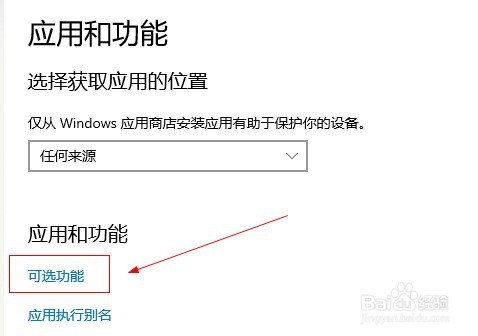
3、点击可选功能选项。

win10如何添加繁体中文补充字体?

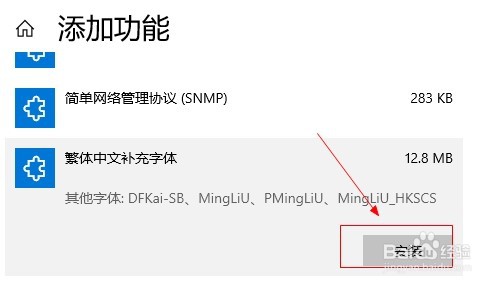
4、点击添加功能按钮。

win10如何添加繁体中文补充字体?

5、选择繁体中文补充字体选项,点击安装按钮。

win10如何添加繁体中文补充字体?

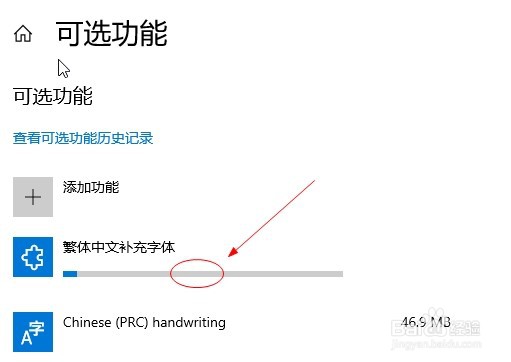
6、回到可选功能窗口,等待安装进度完成。

win10如何添加繁体中文补充字体?

  • win10怎么添加字体
  • win10如何添加字体?
  • win10如何添加日语补充字体?
  • win10添加字体在哪里
  • Win10如何添加繁体中文?
  • 热门搜索
    敦煌莫高窟旅游攻略 荞面旅游网 旅游卫视世界游 潍坊旅行社旅游线路 罗马旅游 蚂蚁网旅游 林州旅游景点大全 四川色达旅游 泰国旅游买什么好 武当山旅游景点