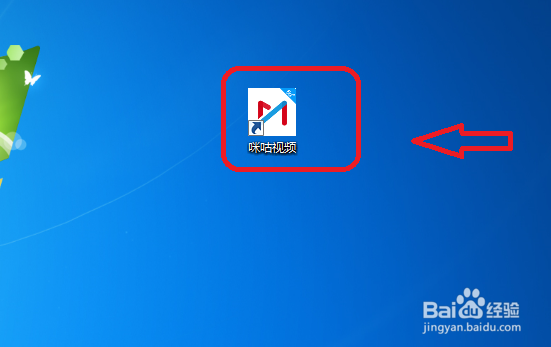
1、先安装咪咕视频,安装完成后点击快捷键打开咪咕视频。
2、打开咪咕视频后点击左上角的箭头图标。

3、然后我们再点击小窗口中的“设置”按钮。

4、再点击左侧的“下载设置”按钮。

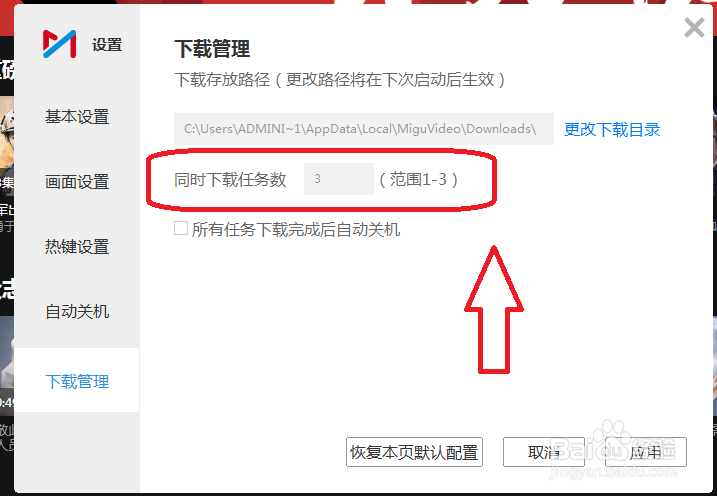
5、将同时下载任务数后面的数字设置为“3”。
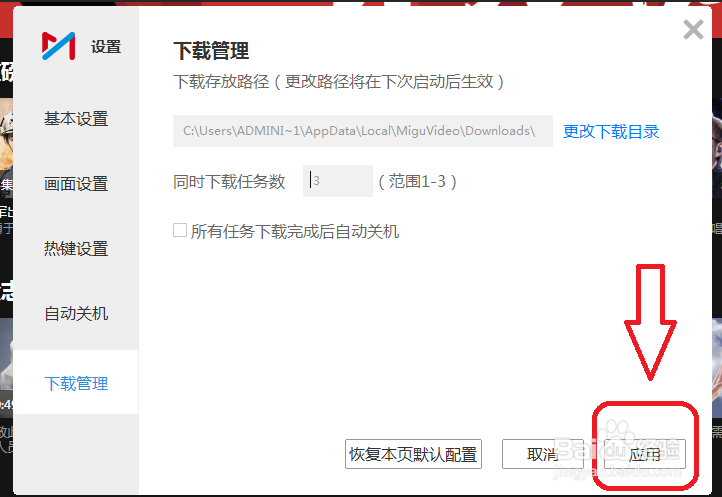
6、设置完成后点击“应用”,设置方可生效。
1、1、点击快捷键打开咪咕视频。
2、进入到主页后点击左上角的箭头图标。
3、点击小窗口中的“设置”。
4、点击左侧的“下载设置”。
5、将同时下载任务数后面的数字设置为“3”。
6、再点击“应用”即可。
时间:2026-05-14 23:42:49
1、先安装咪咕视频,安装完成后点击快捷键打开咪咕视频。
2、打开咪咕视频后点击左上角的箭头图标。
3、然后我们再点击小窗口中的“设置”按钮。
4、再点击左侧的“下载设置”按钮。
5、将同时下载任务数后面的数字设置为“3”。
6、设置完成后点击“应用”,设置方可生效。
1、1、点击快捷键打开咪咕视频。
2、进入到主页后点击左上角的箭头图标。
3、点击小窗口中的“设置”。
4、点击左侧的“下载设置”。
5、将同时下载任务数后面的数字设置为“3”。
6、再点击“应用”即可。
