1、新建了一个PSD文档,想让这几个文字对齐到整个文档画布的水平中心。

2、我们来分析一下,对齐到文档画布中心,也就是对齐到背景图层的中心,如果用直接的方法就是,选择文字图层和背景图层,让他们水平居中对齐。这样就实现了水平画布居中对齐了。
3、选择文字图层和背景图层
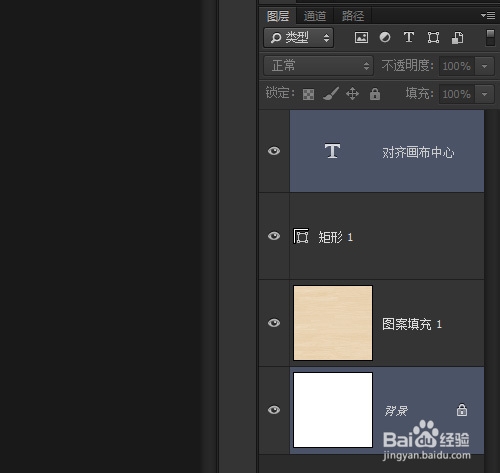
4、选择好文字图层和背景图层后,切换到移动工具,点击选项栏上的水平居中对齐(当然选择菜单中的也可以),看文字图层中心就对齐到了背景图层水平中心,也就是对齐到了画布水平中心。
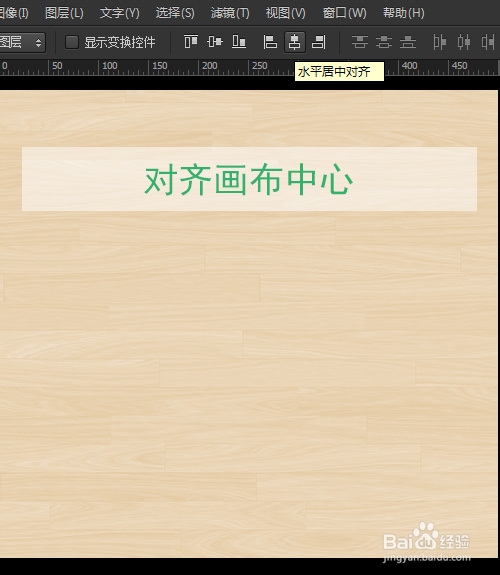
1、分析一下,对齐画布中心,其实我们可以提取整个画布为一个选区,那么对齐选区就相当于对齐了画布中心。
2、先选择文字图层,然后按Ctrl + A,全选(也就是选择整个画布)
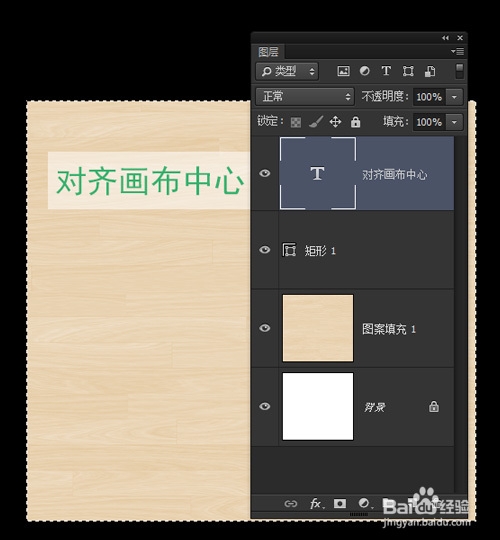
3、切换到移动工具,点击选项栏的水平居中对齐,快速的对齐到了画布中心。
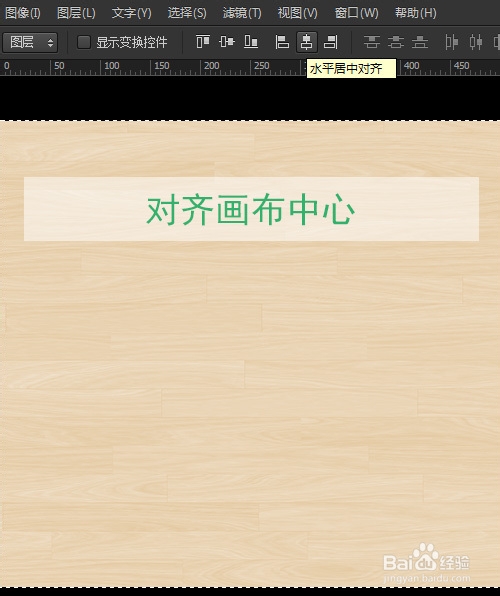
4、 这种方法最大的好处就是,不管你有没有背景图层,而且也不用多选背景图层,配上快捷键很方便很快捷。
