WinRAR怎样压缩文件并将其加密

 时间:2026-02-14 17:56:58

1、打开电脑桌面,鼠标右键选择需要解压的文件进入【添加到压缩文件】。

WinRAR怎样压缩文件并将其加密

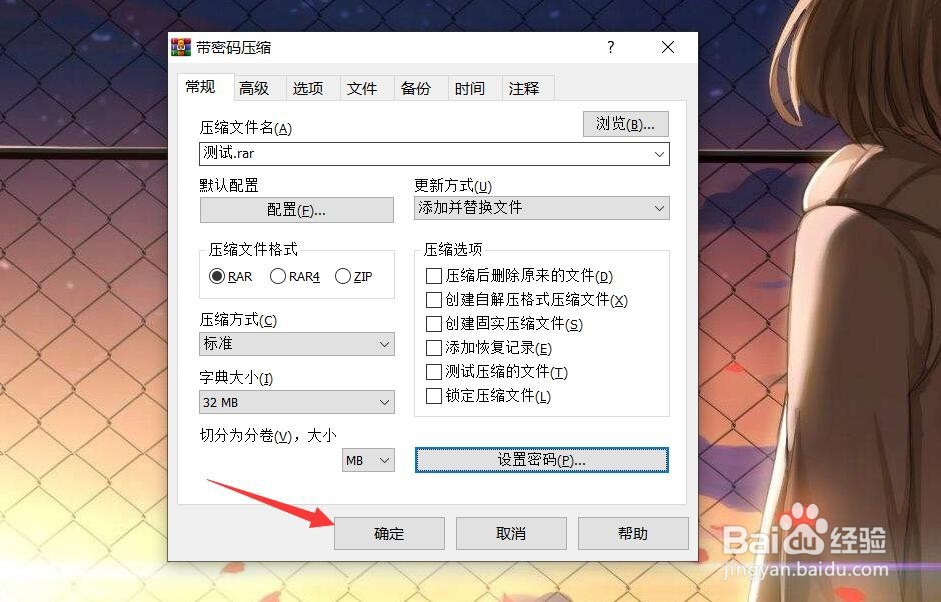
2、进入压缩参数页面,调整文件位置及压缩格式并点击【设置密码】。

WinRAR怎样压缩文件并将其加密

3、在密码页面,输入想要设置的密码,勾选【加密文件名】并点击【确认】。

WinRAR怎样压缩文件并将其加密

4、回到压缩参数页面,点击【确定】即可压缩文件。

WinRAR怎样压缩文件并将其加密

5、找到该压缩文件,双击打开进入密码界面。

WinRAR怎样压缩文件并将其加密

6、正确输入解压时设置的密码才可打开文件,可更好的保证文件内容安全性。

WinRAR怎样压缩文件并将其加密

1、1、打开电脑桌面,鼠标右键选择需要解压的文件进入【添加到压缩文件】。

2、进入压缩参数页面,调整文件位置及压缩格式并点击【设置密码】。

3、在密码页面,输入想要设置的密码,勾选【加密文件名】并点击【确认】。

4、回到压缩参数页面,点击【确定】即可压缩文件。
5、找到该压缩文件,双击打开进入密码界面。

6、正确输入解压时设置的密码才可打开文件,可更好的保证文件内容安全性。

  • word2016中快速访问工具栏如何放在功能区下方
  • Word文档如何插入和编辑艺术字
  • WPS/Word中插入形状绘制立体五角星
  • MS Excel 2016 函数相对引用与绝对引用的区别?
  • excel快速自动调整列宽(excel技巧)
  • 热门搜索
    井冈山旅游网 华东五市旅游景点 清明 旅游 漳浦旅游景点大全 浙江旅游路线 鼋头渚旅游攻略 台湾自由行旅游攻略 康辉旅行社旅游线路 苏州旅游景点地图 西藏旅游景点大全