1、1.我们要将下图中的弧形进行调整。
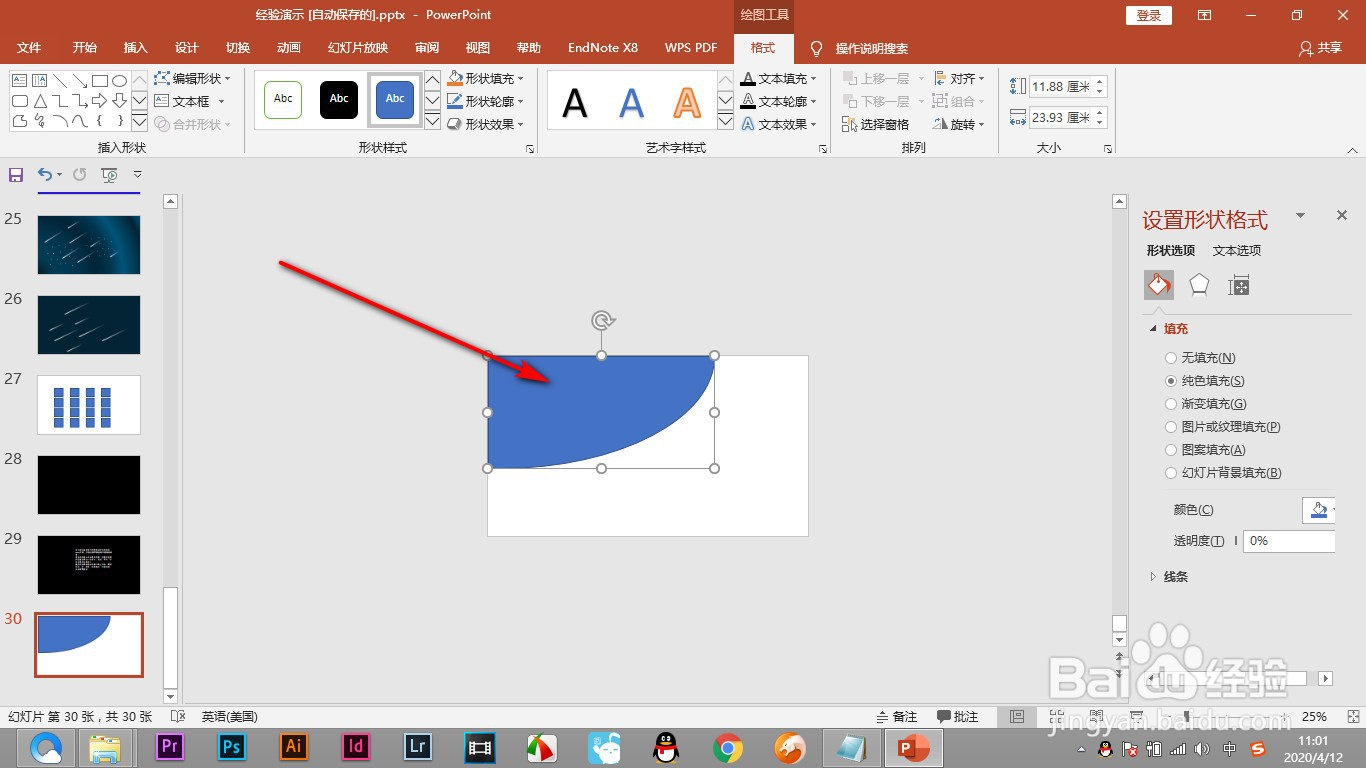
2、2.点击选中弧形,右键点击——编辑顶点。
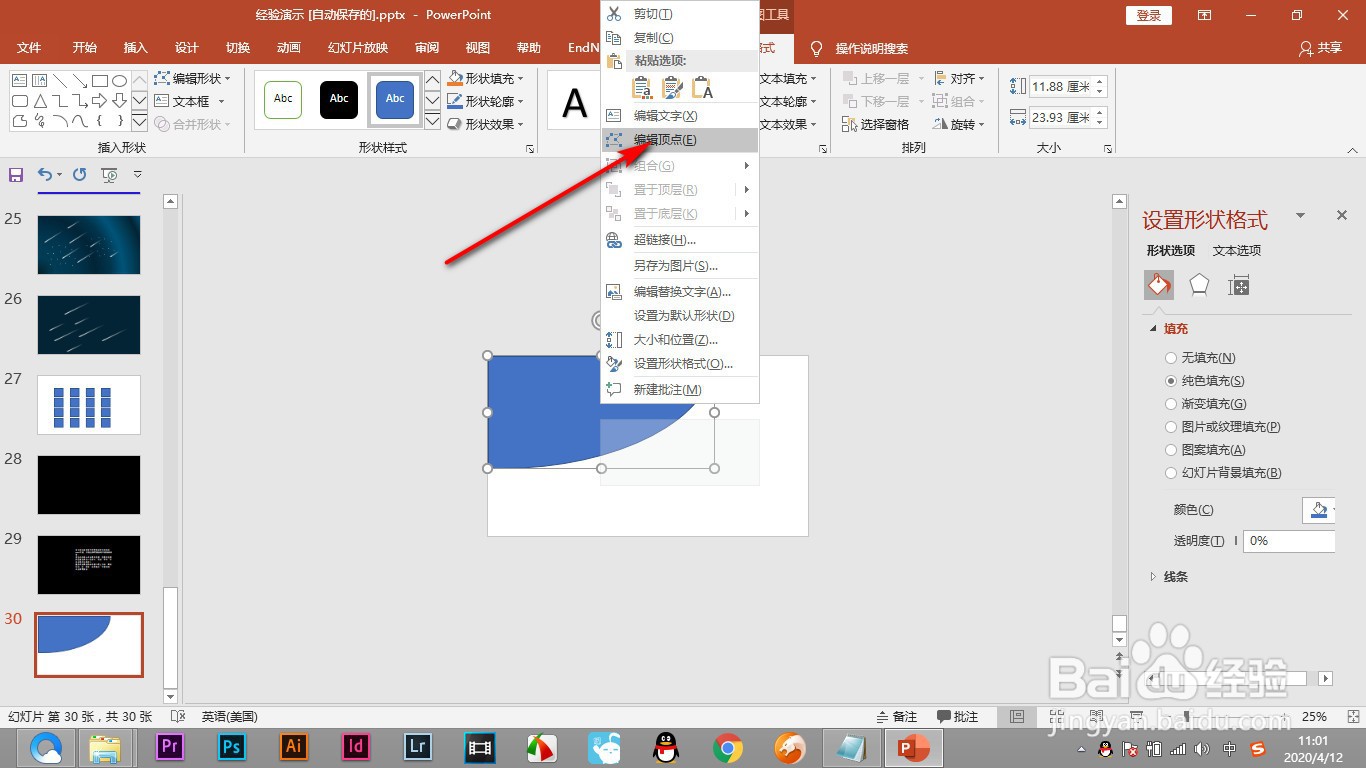
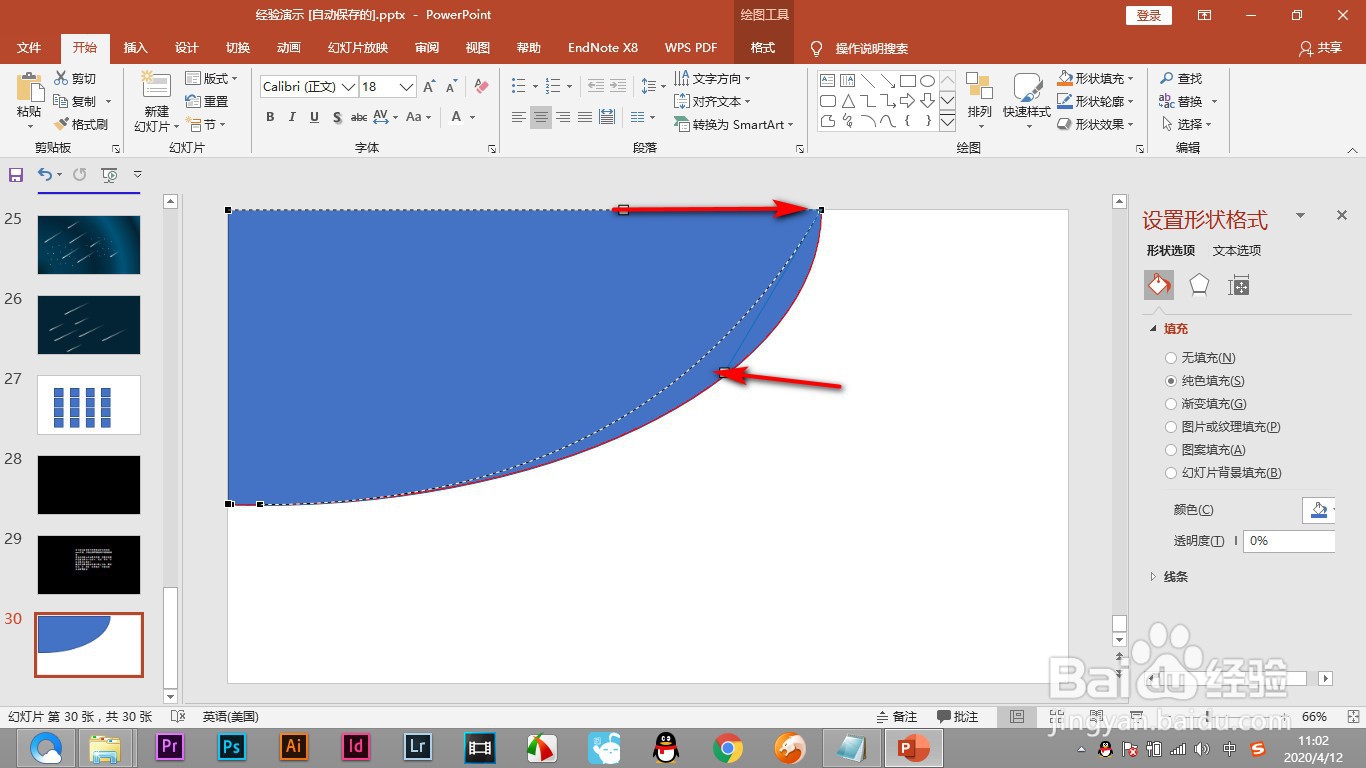
3、3.之后图形的锚点变为黑色和PS的路径很像。

4、4.鼠标点击锚点会出现调整手柄拖拽手柄调整弧度。
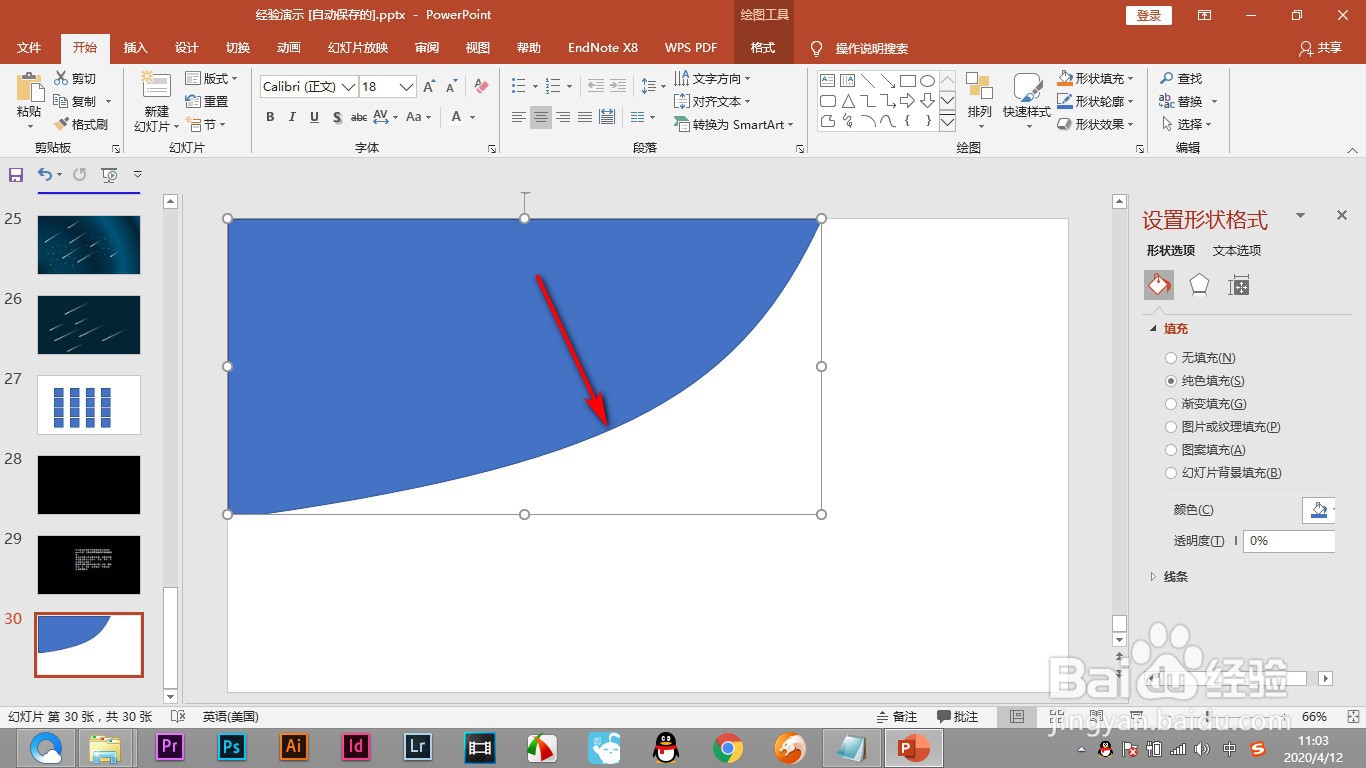
5、5.退出编辑点击路径线即可退出编辑顶点状态。
1、1.我们要将下图中的弧形进行调整。
2.点击选中弧形,右键点击——编辑顶点。
3.之后图形的锚点变为黑色和PS的路径很像。
4.鼠标点击锚点会出现调整手柄拖拽手柄调整弧度。
5.退出编辑点击路径线即可退出编辑顶点状态。
时间:2026-04-23 00:52:44
1、1.我们要将下图中的弧形进行调整。
2、2.点击选中弧形,右键点击——编辑顶点。
3、3.之后图形的锚点变为黑色和PS的路径很像。
4、4.鼠标点击锚点会出现调整手柄拖拽手柄调整弧度。
5、5.退出编辑点击路径线即可退出编辑顶点状态。
1、1.我们要将下图中的弧形进行调整。
2.点击选中弧形,右键点击——编辑顶点。
3.之后图形的锚点变为黑色和PS的路径很像。
4.鼠标点击锚点会出现调整手柄拖拽手柄调整弧度。
5.退出编辑点击路径线即可退出编辑顶点状态。
