如何用PS做撕纸效果?

 时间:2026-02-14 22:01:36

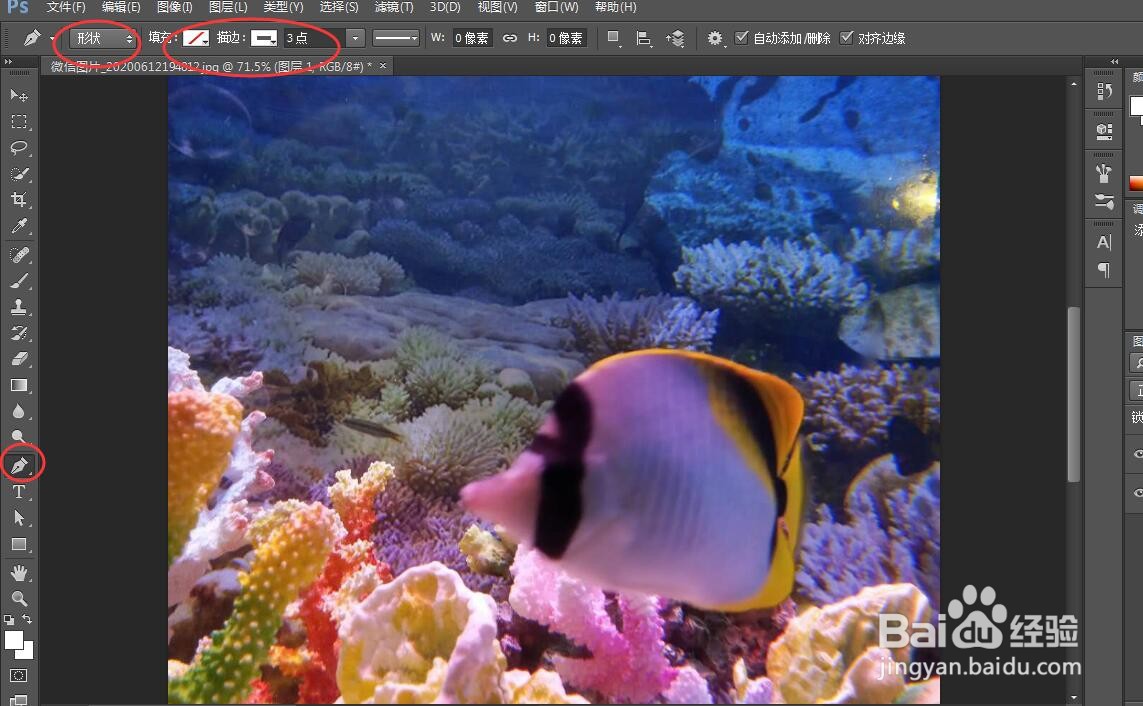
1、1.打开ps软件,导入两张图片;如图

如何用PS做撕纸效果?

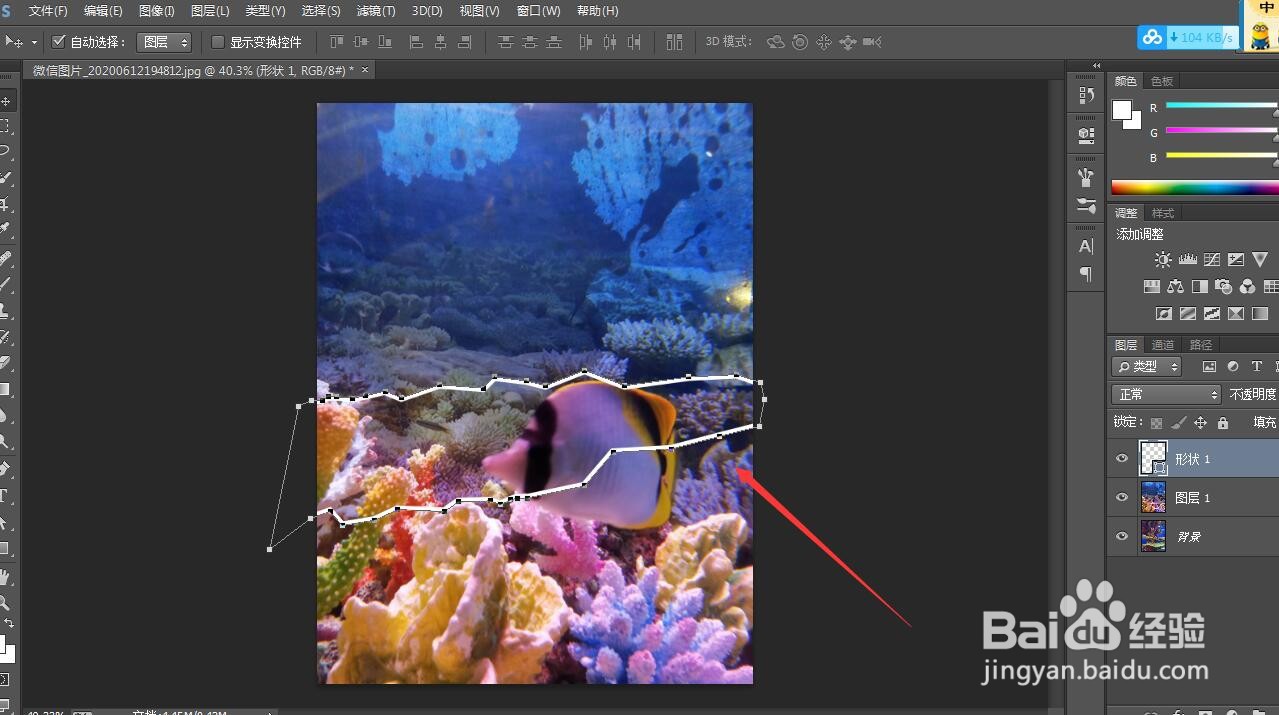
2、2.点击钢笔工具,在上面一张图上画出撕纸效果的褶皱:钢笔工具要调成形状+描边;如图,画出效果;如图
如何用PS做撕纸效果?

如何用PS做撕纸效果?

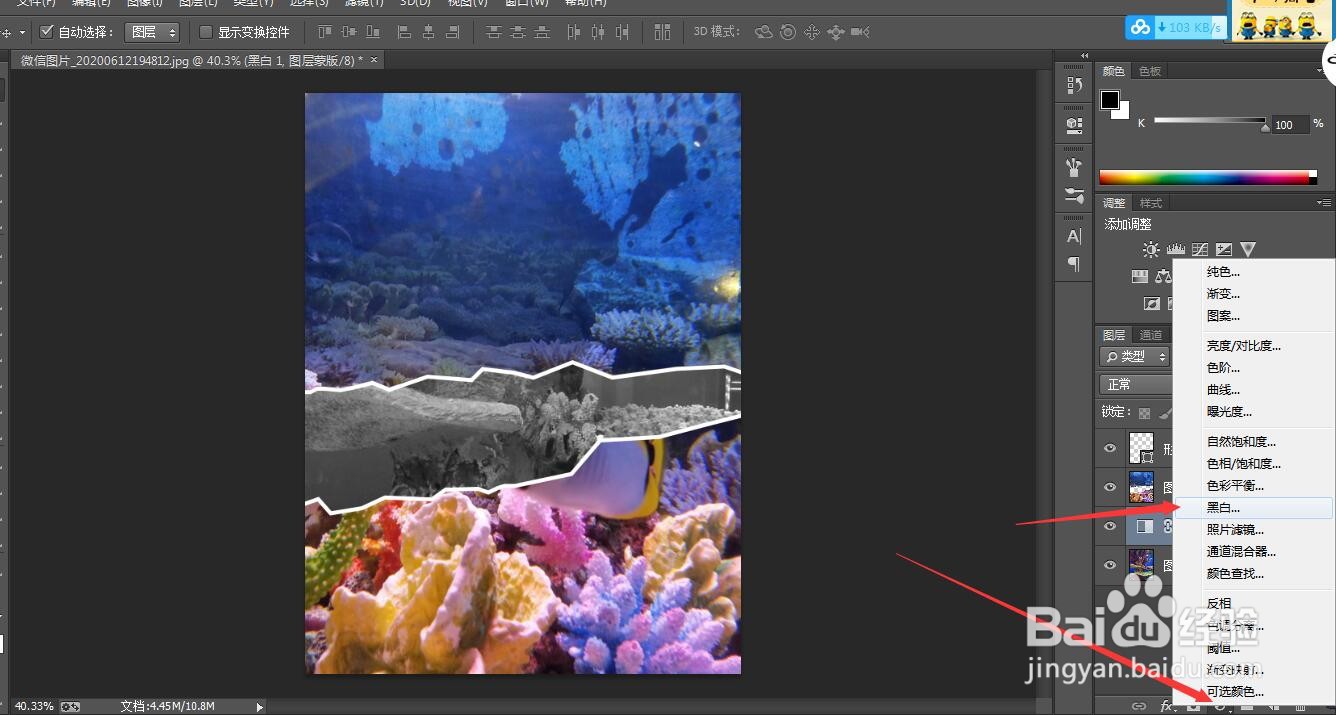
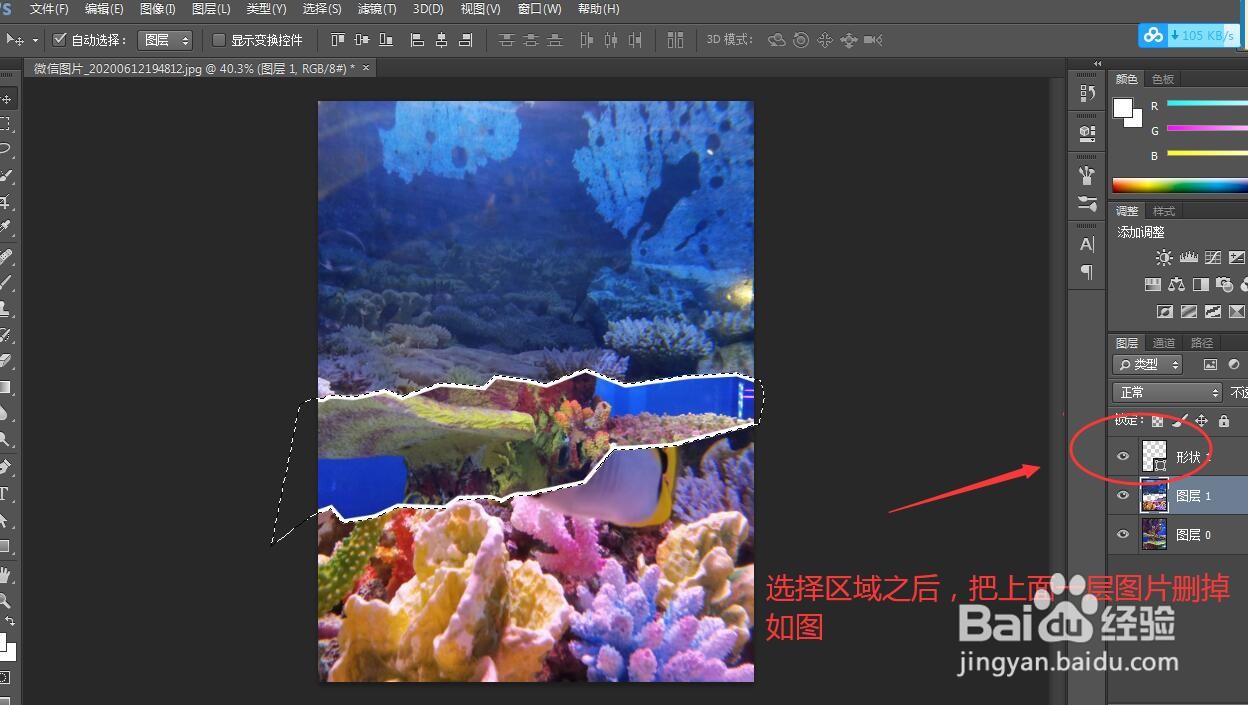
3、3.双击撕纸效果会出现选区,删除上面图层的内容;如图

把下面的图片调整为黑边;如图
如何用PS做撕纸效果?

如何用PS做撕纸效果?

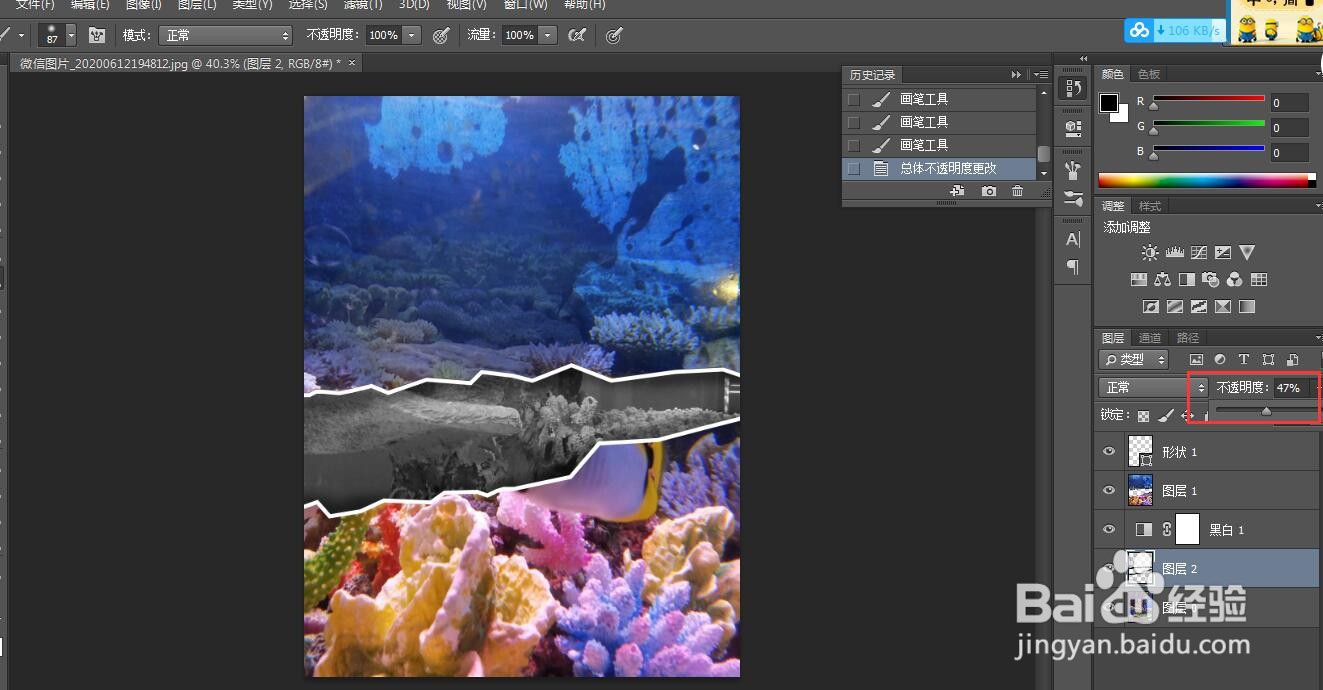
4、4.我们为撕纸效果的下方添加阴影,会显得真实,新建图层,用画笔在图层上沿着撕纸效果进行涂抹;如图

然后降低阴影的不透明度;如图

如何用PS做撕纸效果?

如何用PS做撕纸效果?

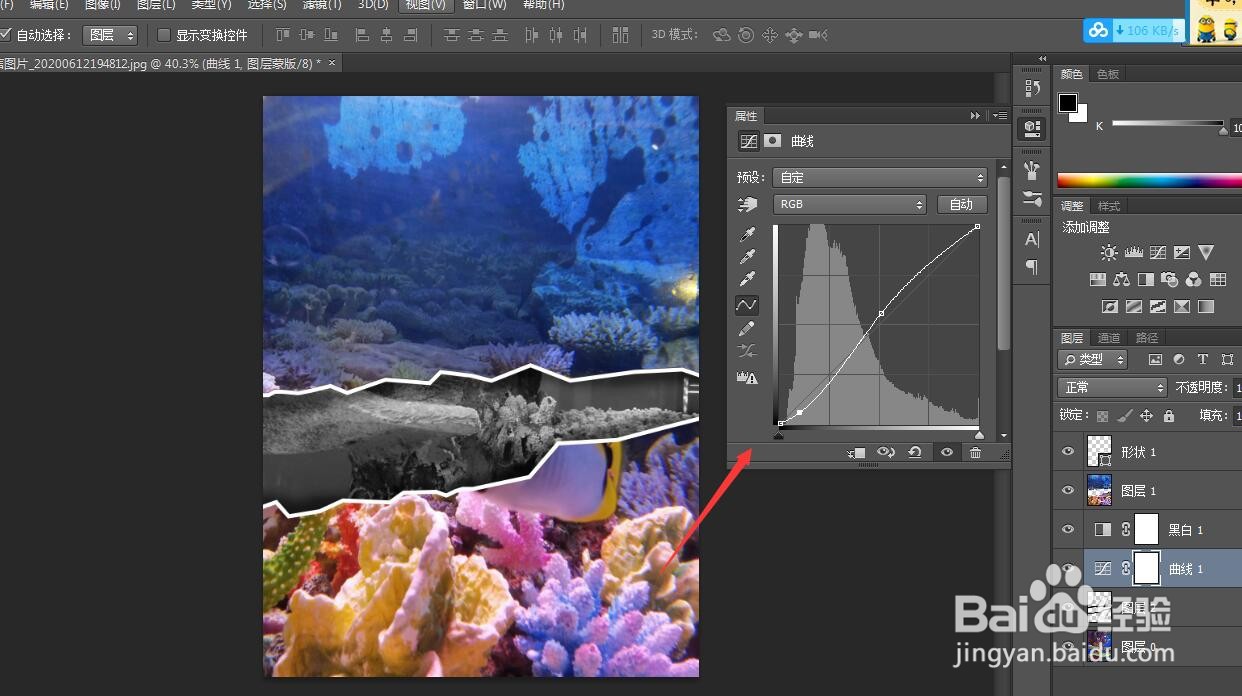
5、5.新建图层,对黑白图片进行明暗度的调整,这样会显得真实,数值自己根据图片把握;如图
如何用PS做撕纸效果?

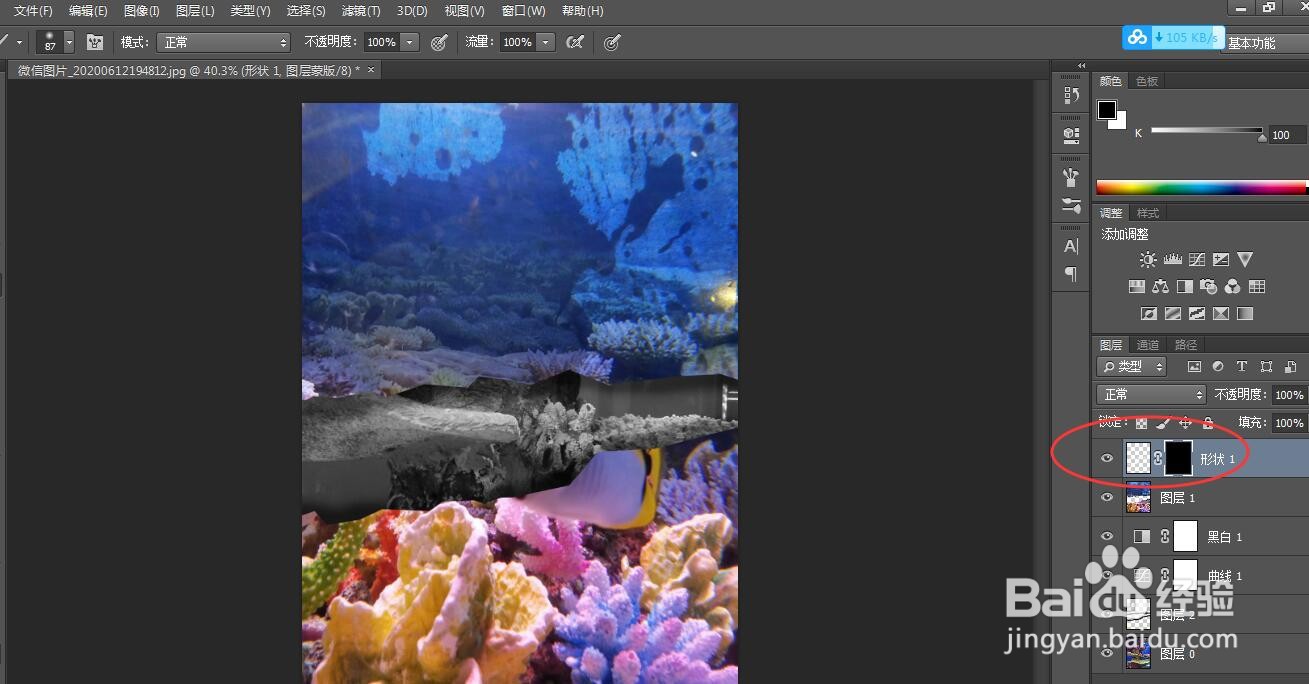
6、6.在形状上新增蒙版,填充为黑色,用画笔重新涂抹使撕纸的效果更加明显;如图
如何用PS做撕纸效果?

如何用PS做撕纸效果?

  • PS选择了不透明度的渐变还是实色怎么办
  • Photoshop制作简单的蓝色光晕
  • PS2019怎么截图?
  • ps怎样制作一支草莓铅笔
  • PS如何跨帧匹配图层
  • 热门搜索
    金山旅游景点 闸坡旅游攻略 安丘旅游景点大全 湖南凤凰城旅游 贵州旅游局官网 旅游学刊官网 长沙旅游景点介绍 慈溪旅游网 沈阳到海南旅游专列 海南万宁旅游