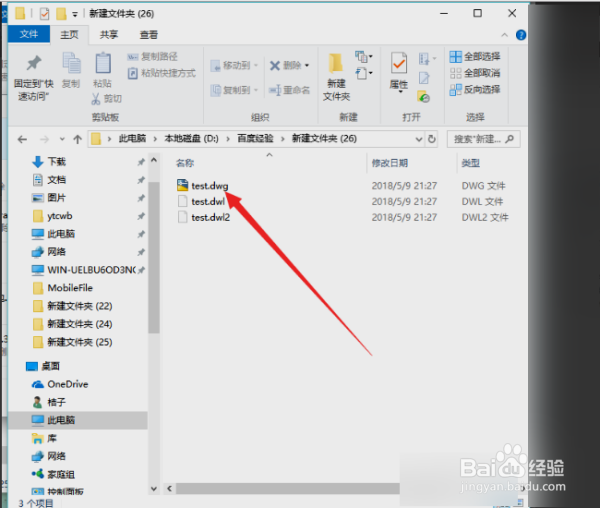
1、在电脑中找到需要修改的图纸文件,选择用CAD软件打开此文件。
2、进入到软件界面后,点击界面右侧修改工具栏的中的打断命令(图中箭头指向的图标)。
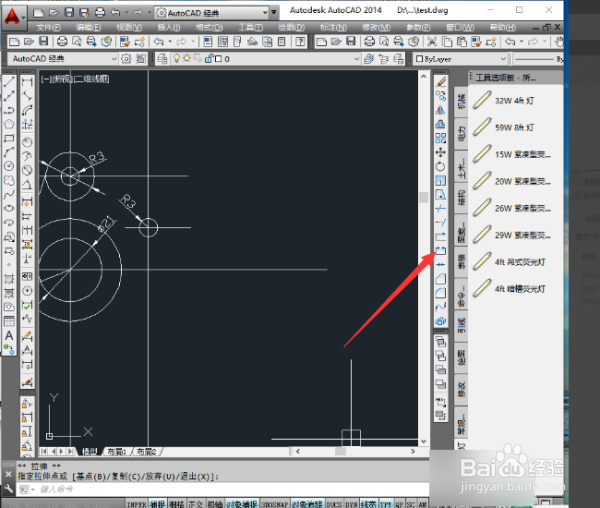
3、然后用鼠标点击需要要删除线条的第一个点。
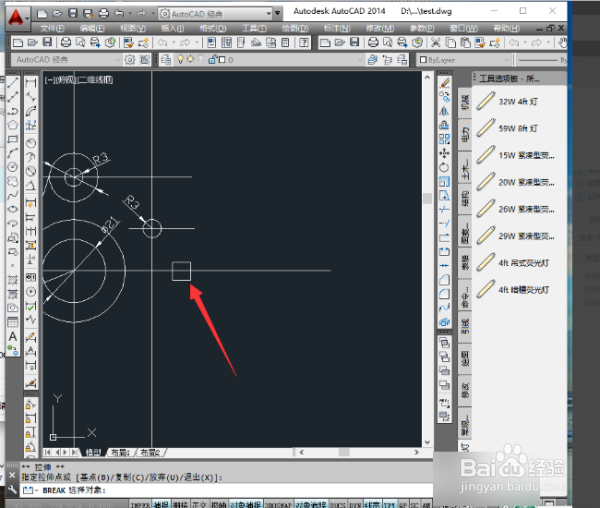
4、然后再用鼠标点击需要删除线条的另一个点。

5、之后就会看到两个点之间的线条已经被删掉。按照以上进行操作,即可在CAD中删除直线中的一段线。

6、总结:
1、在电脑中找到需要修改的图纸文件,选择用CAD软件打开此文件。
2、进入到软件界面后,点击界面右侧修改工具栏的中的打断命令(图中箭头指向的图标)。
3、然后用鼠标点击需要要删除线条的第一个点。
4、然后再用鼠标点击需要删除线条的另一个点。
5、之后就会看到两个点之间的线条已经被删掉。按照以上进行操作,即可在CAD中删除直线中的一段线。
