
Word文档如何插入内部贮存流程图

 时间:2026-04-29 16:49:52

1、打开Word文档

Word文档如何插入内部贮存流程图

2、点击“插入”菜单。

Word文档如何插入内部贮存流程图

3、点击“形状”菜单。

Word文档如何插入内部贮存流程图

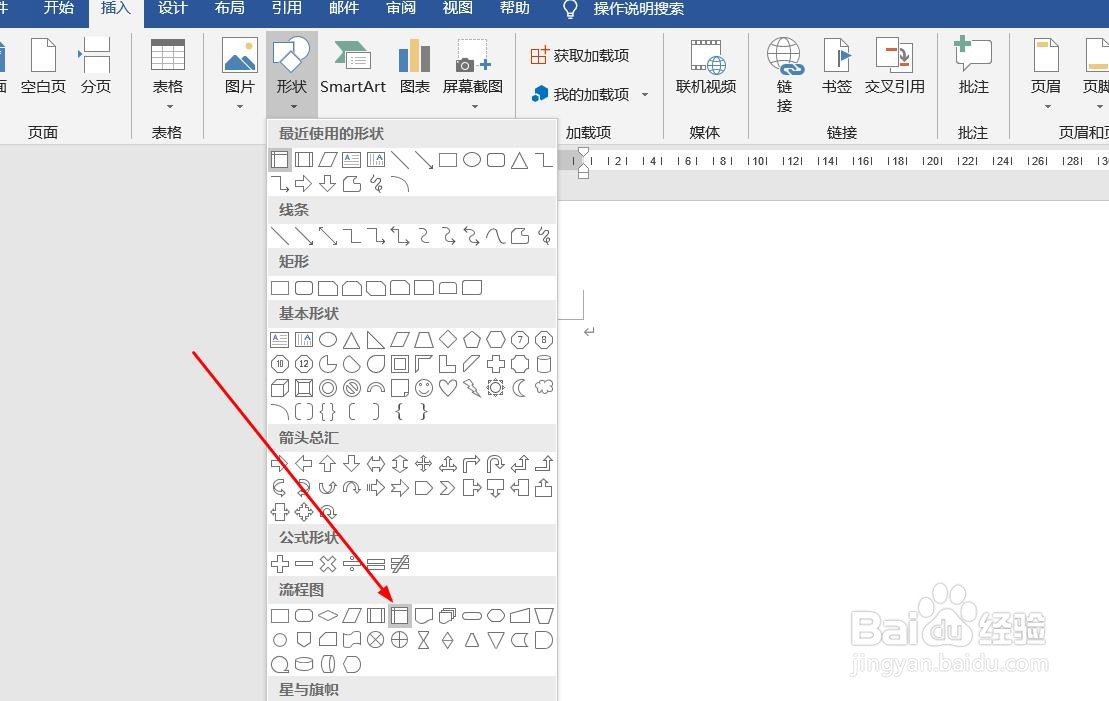
4、点击“内部贮存流程图”

Word文档如何插入内部贮存流程图

5、插入内部贮存流程图成功,选中插入对象,点击“格式”,并点击“形式样式”

Word文档如何插入内部贮存流程图

6、点击“填充与线条”图标,修改对象样式。

Word文档如何插入内部贮存流程图

7、点击“效果”图标,修改对象展示效果。

Word文档如何插入内部贮存流程图

8、点击“大小与属性”图标,修改对象属性。

Word文档如何插入内部贮存流程图

1、1、打开Word文档。

2、点击“插入”菜单。

3、点击“形状”菜单。

4、点击“内部贮存流程图”。
5、插入内部贮存流程图成功,选中插入对象,点击“格式”,并点击“形式样式”。
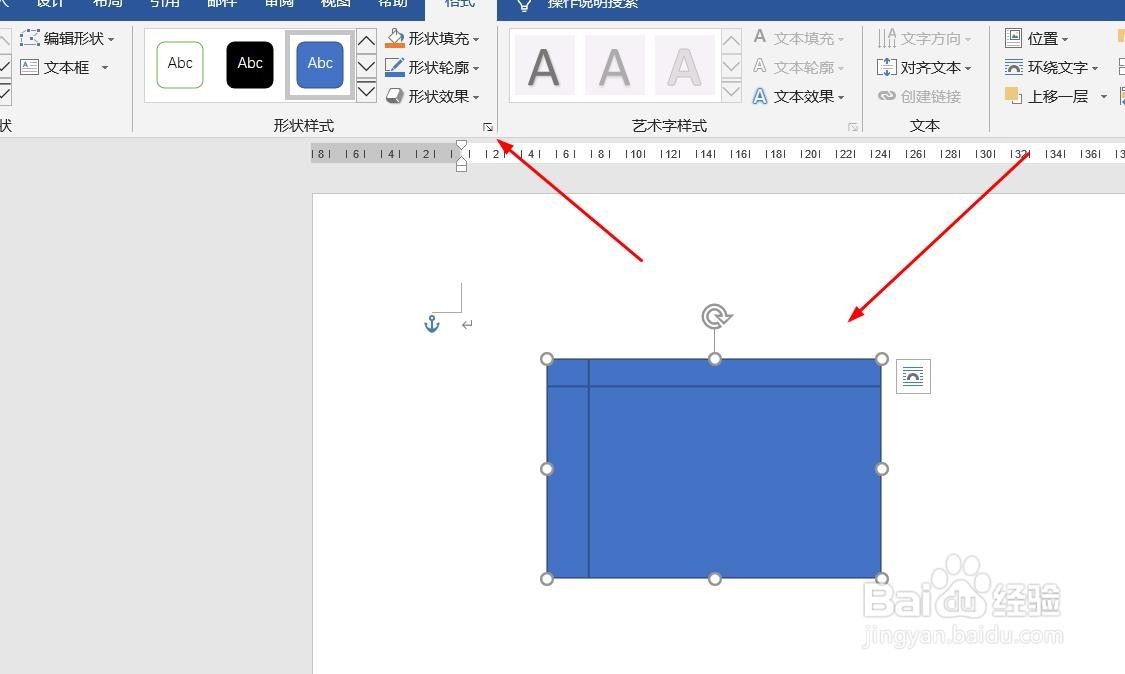
6、点击“填充与线条”图标,修改对象样式。

7、点击“效果”图标,修改对象展示效果。

8、点击“大小与属性”图标,修改对象属性。

  • 究极绿宝石5未知图腾在哪里捕捉
  • 口袋妖怪白金光攻略
  • 口袋妖怪火红攻略
  • 口袋妖怪漆黑的魅影怪力术怎么得到
  • 口袋妖怪绿宝石冲浪如何使用
  • 热门搜索
    旅游网站有哪些 山东济南旅游景点 贵州旅游资源 韶关旅游攻略 韩国旅游报价 台湾岛旅游网 婺源旅游地图 旅游人 吴哥旅游 深圳好玩的旅游景点