1、首先,我们打开CAD软件,打开需要绘制的图纸

2、选择【圆】命令,在指定圆心的时候,把鼠标由如图所示的A点移动到B点,然后单击鼠标右键确定圆心

3、指定圆的半径为62,在图上绘制出一个圆,圆与图形底边相交与点C
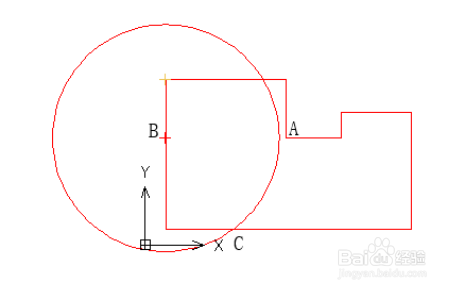
4、执行【直线】命令,将圆心B和交点C连接起来

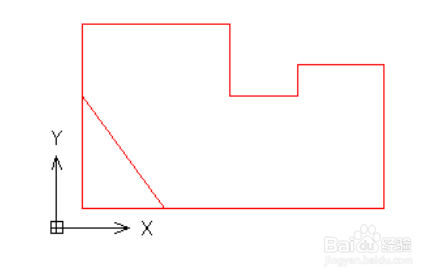
5、然后选圆(辅助线),用DELETE键删除,即可在CAD中得到按要求绘制的斜线

6、希望能够帮到你

时间:2026-04-27 13:24:06
1、首先,我们打开CAD软件,打开需要绘制的图纸
2、选择【圆】命令,在指定圆心的时候,把鼠标由如图所示的A点移动到B点,然后单击鼠标右键确定圆心
3、指定圆的半径为62,在图上绘制出一个圆,圆与图形底边相交与点C
4、执行【直线】命令,将圆心B和交点C连接起来
5、然后选圆(辅助线),用DELETE键删除,即可在CAD中得到按要求绘制的斜线
6、希望能够帮到你
