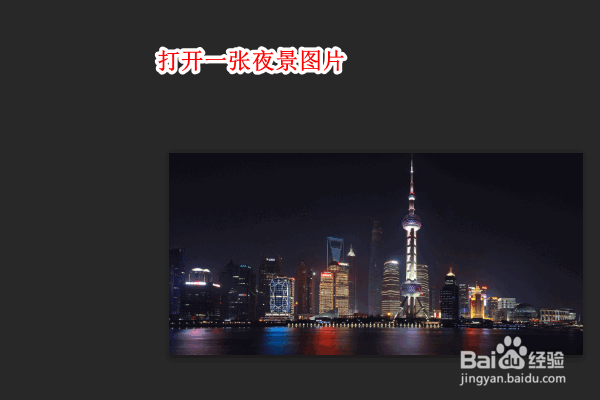
1、首先我们打开ps软件,加载一张夜景图片进来。
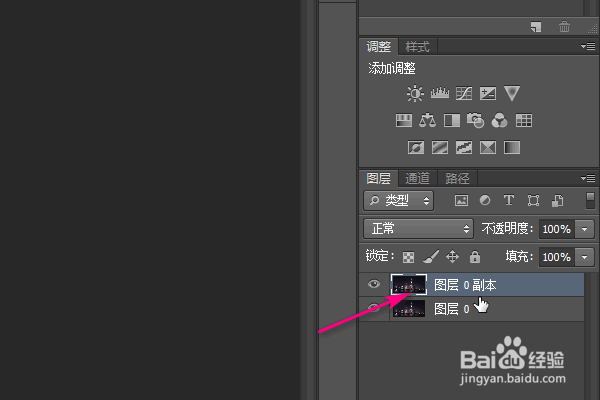
2、然后按住ctrl+J复制一层副本出来。
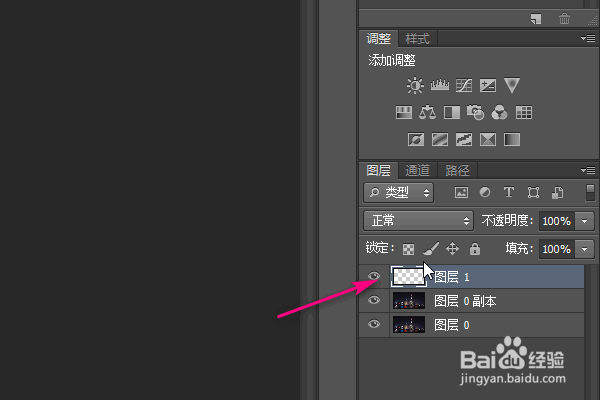
3、然后新建一个空白图层。
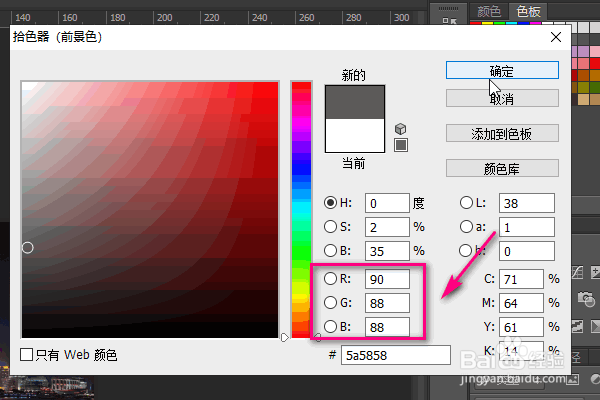
4、然后将前景色调整为灰色。
5、按住alt+delete的组合键,对空白图层进行填充。
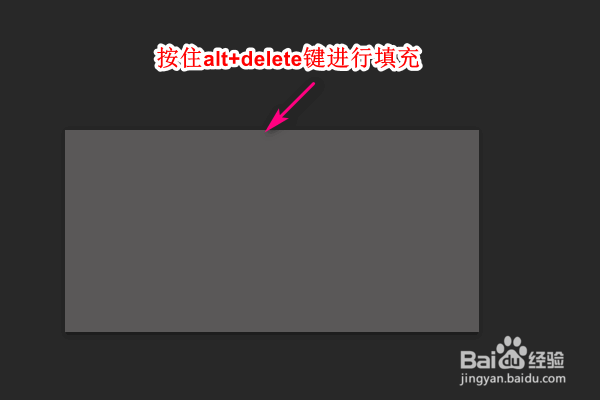
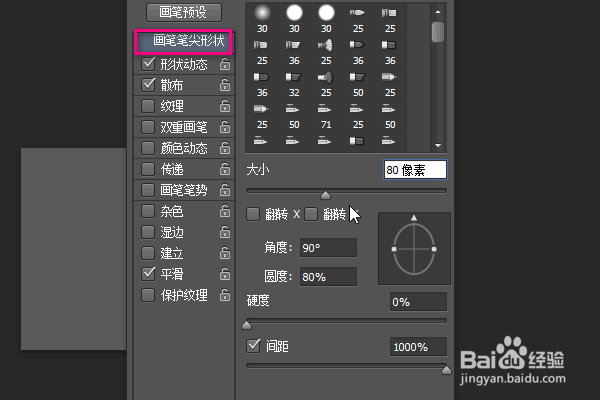
6、然后打开画笔,打开画笔设置,首先设置画笔的形状。
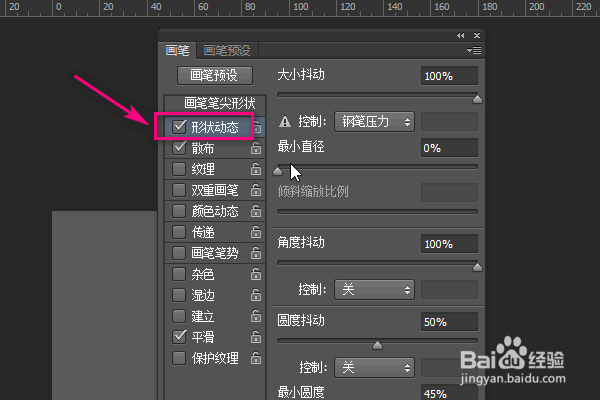
7、然后是设置画笔的形状动态,参数可以参考下面。
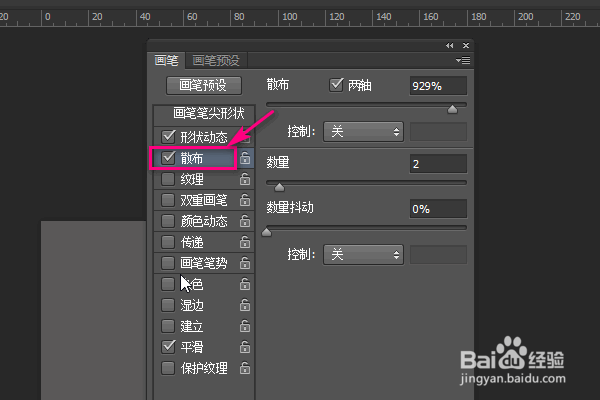
8、接着是设置画笔的散布,距离一定要设置大一点,这里设置为1000。
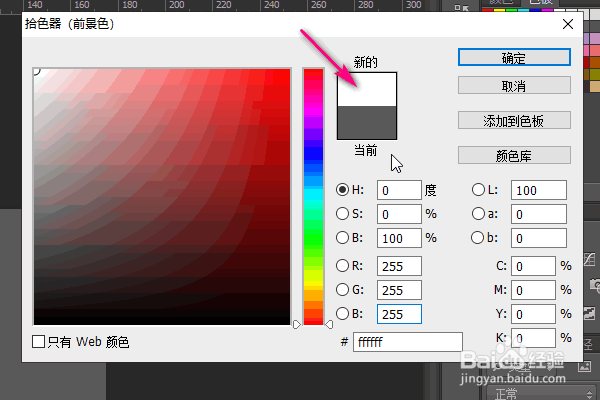
9、然后将前景色调为白色。
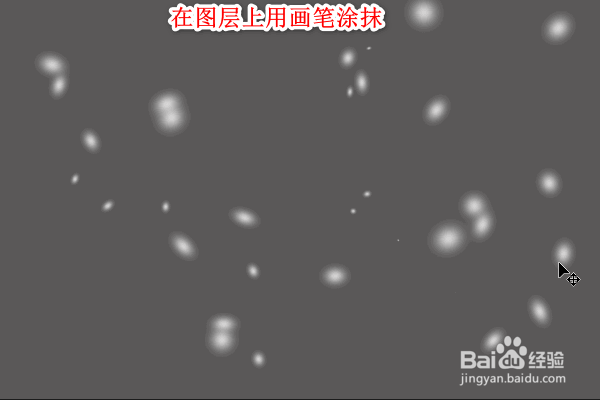
10、用画笔工具在图层上进行涂抹。
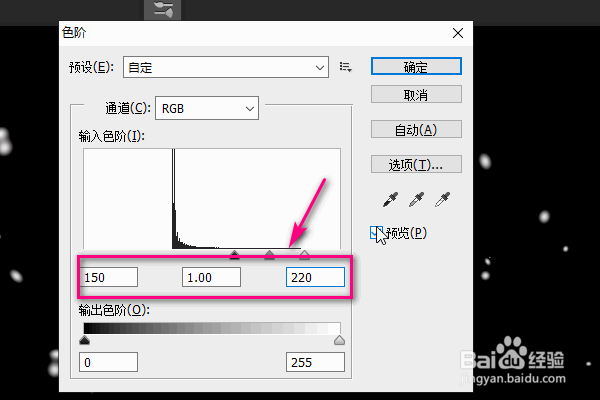
11、然后按住ctrl+L,调出色阶,参数设置如图。
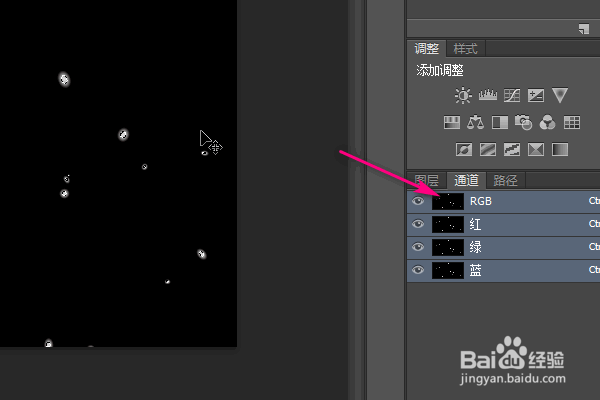
12、接着返回图层面板,选中刚才的那个图层,选择通道,按住ctrl键,然后鼠标左键单击通道预览窗口!
13、然后点击选择-》反选!
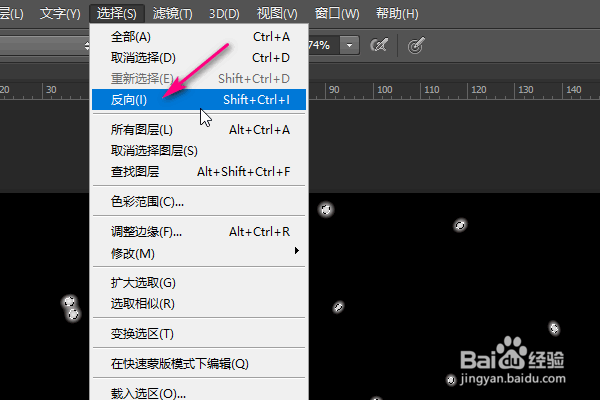
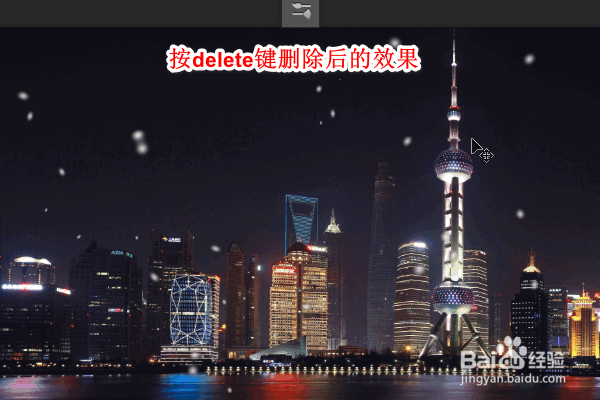
14、按住delete键,对黑色部分进行删除。
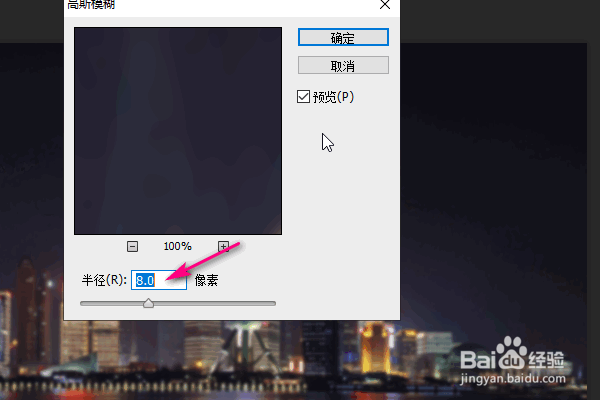
15、接着选中背景图层,然后依次点击滤镜-》模糊-》高斯模糊,值设为8-10之间。
16、然后选中刚才被填充的图层,将填充设为0。
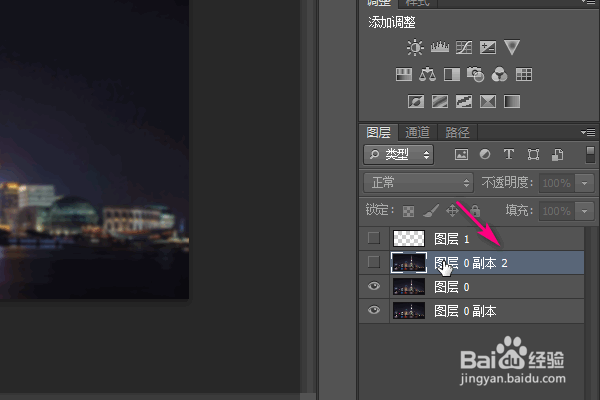
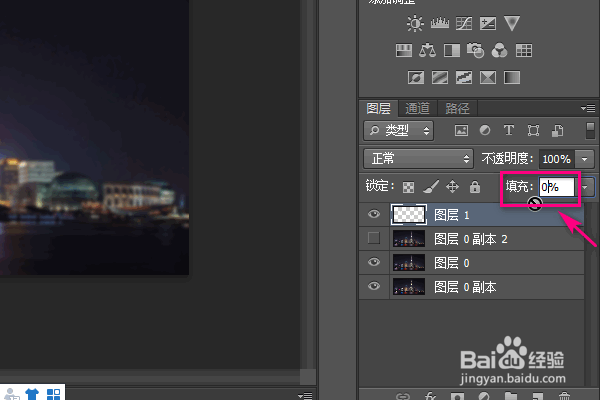
17、接着打开混合选项,对该图层设置斜面浮雕,内发光,颜色叠加,阴影等进行设置,根据自己的图片情况来进行设置。
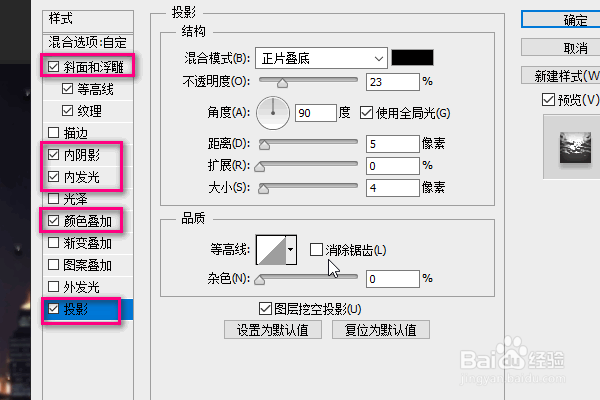
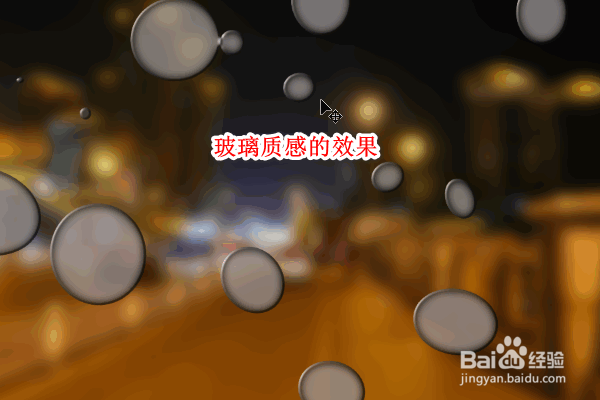
18、最后点击确定,图片的玻璃质感就出来了!
1、打开夜景图片
2、新建一个空白图层,填充为灰色
3、打开画笔工具,设置画笔的形状,散布等
4、将前景色设为白色,用画笔工具在图层上进行涂抹
5、调出色阶进行设置
6、选择通道,点击预览
7、点击选择-》反向
8、点击删除
9、设置高斯模糊
10、设置混合选项
11、查看效果
