Windows10更改CPU内核以处理应用程序

 时间:2026-02-12 11:21:50

1、右键单击“任务栏”的空白处。

Windows10更改CPU内核以处理应用程序

2、单击“任务管理器”。

Windows10更改CPU内核以处理应用程序

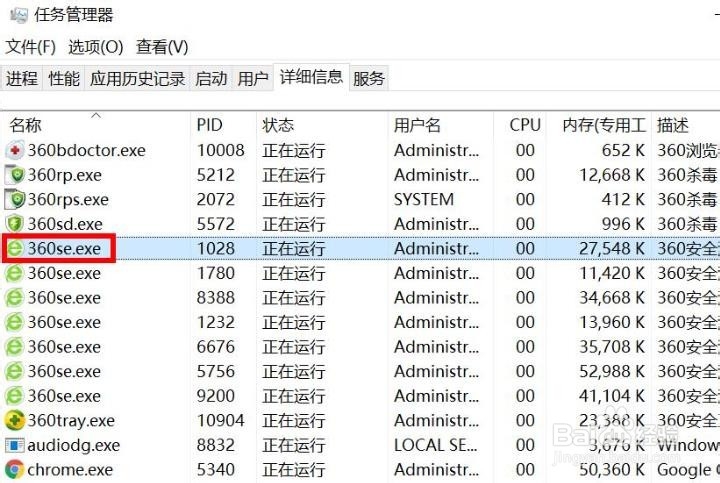
3、选择要更改其CPU内核的进程,然后单击鼠标右键。

Windows10更改CPU内核以处理应用程序

4、在显示的菜单中,单击“转到详细信息”。

Windows10更改CPU内核以处理应用程序

5、在程序细节窗口,再次右键单击进程(应用程序)。

Windows10更改CPU内核以处理应用程序

6、在出现的菜单中,单击“设置相关性”。

Windows10更改CPU内核以处理应用程序

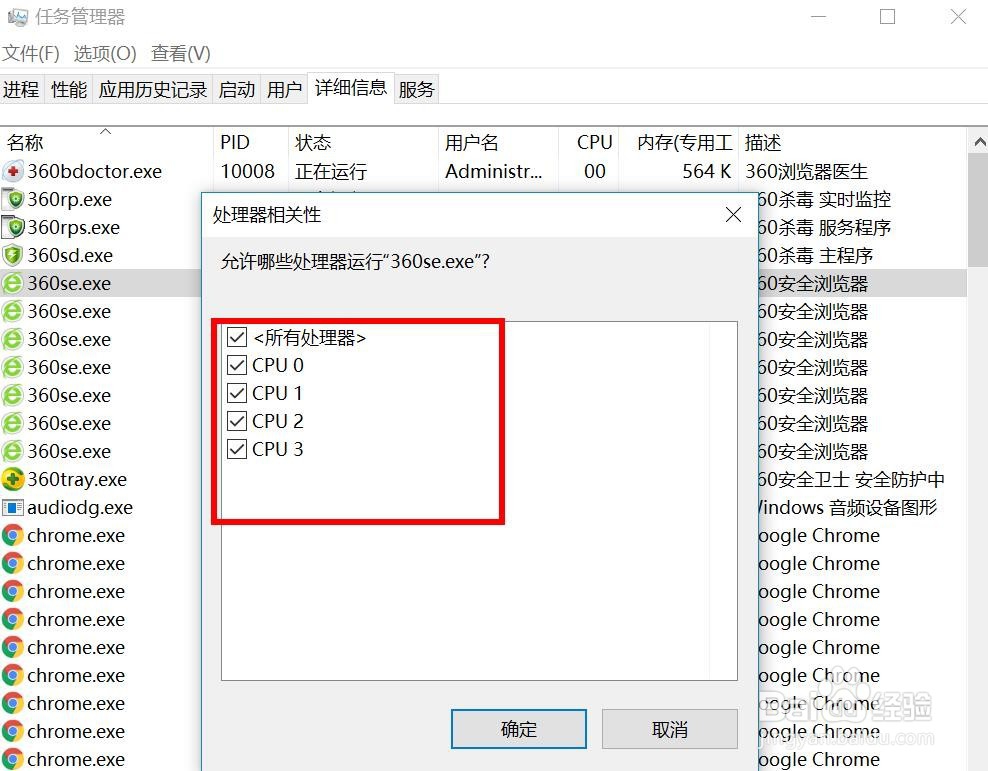
7、让我们选择将执行该过程的CPU内核。

所有处理器

CPU 0

CPU 1

CPU 2

CPU 3

在此示例中,显示了四个CPU内核(四核),但是显示的内核数因计算机而异。
Windows10更改CPU内核以处理应用程序

8、如果该过程不是很重要,请设置(减少)要使用的内核数。然后单击“确定”。

Windows10更改CPU内核以处理应用程序

  • U盘启动的如何将握手包导出
  • WinXP操作系统自定义开始菜单
  • 系统提示缺少windows Installer怎么办?
  • 图形设置应用怎么设置为Windows安全中心
  • Windows 7(win7)如何保存及恢复激活信息
  • 热门搜索
    深圳 旅游 携程旅游网官网 山东 旅游 疯狂旅游团 高尔夫旅游 一起旅游 重庆旅游学校 旅游三亚 乐途旅游 东极岛旅游