如何解决电脑0x000000F4蓝屏代码?

 时间:2026-02-13 10:56:07

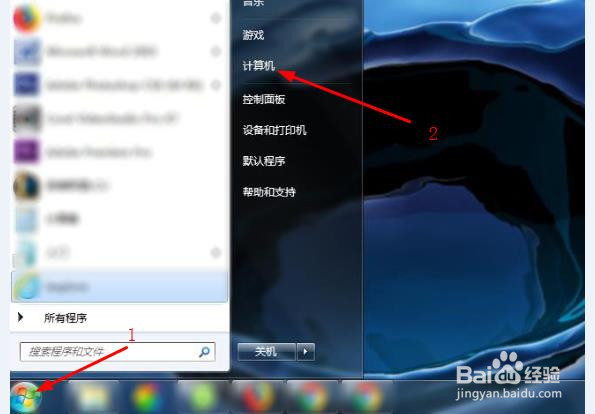
1、在桌面屏幕上,点击左下方的开始菜单后选择计算机。
如何解决电脑0x000000F4蓝屏代码?

2、显示硬盘时,选择“C盘”,单击鼠标右键,然后单击“属性”。注意:必须点下左键,让其颜色变暗,才可以单击鼠标右键。

如何解决电脑0x000000F4蓝屏代码?

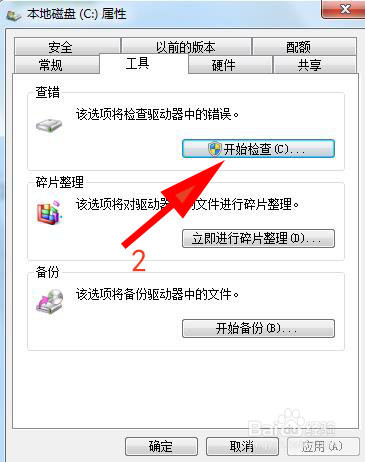
3、将显示磁盘属性窗口。选择“工具”选项卡,然后将两个复选框打钩。然后“开始检查”,选择“启动”。

如何解决电脑0x000000F4蓝屏代码?

如何解决电脑0x000000F4蓝屏代码?

如何解决电脑0x000000F4蓝屏代码?

4、将出现一个带有“在磁盘使用期间...”消息的窗口。单击“计划磁盘检查”。

如何解决电脑0x000000F4蓝屏代码?

5、按“确定”再次返回磁盘属性窗口。重新启动计算机时将启动磁盘检查。

6、进行碎片整理

如果磁盘检查没有问题,请尝试下一步碎片整理。


磁盘检查和碎片整理将清理硬盘上的数据,因此可能会消除蓝屏。

如何解决电脑0x000000F4蓝屏代码?

7、恢复您的计算机

如果即使在光盘检查或碎片整理后也无法解析蓝屏,则可以通过恢复(初始化)计算机来消除蓝屏。

如果恢复完成,硬盘中的所有数据都将被删除,因此请务必进行备份。

  • Windows系统PE进不去怎么办
  • win10关闭自动更新方法
  • 微pe工具箱怎么注入驱动
  • 电脑出现0x0000007f怎么修复
  • 电脑蓝屏0x0000008e怎么解决?
  • 热门搜索
    通辽旅游 西安旅游网 旅游产品开发 豪华游轮旅游 金门旅游 四川旅游路线 长沙 旅游 山东旅游学院 雁荡山旅游风景区 贵州 旅游